 パソコンが遅い!買い換える前に試すべき3つの高速化テクニック
「パソコンが遅い…」その悩み、買い替えなくても解決できるかもしれません
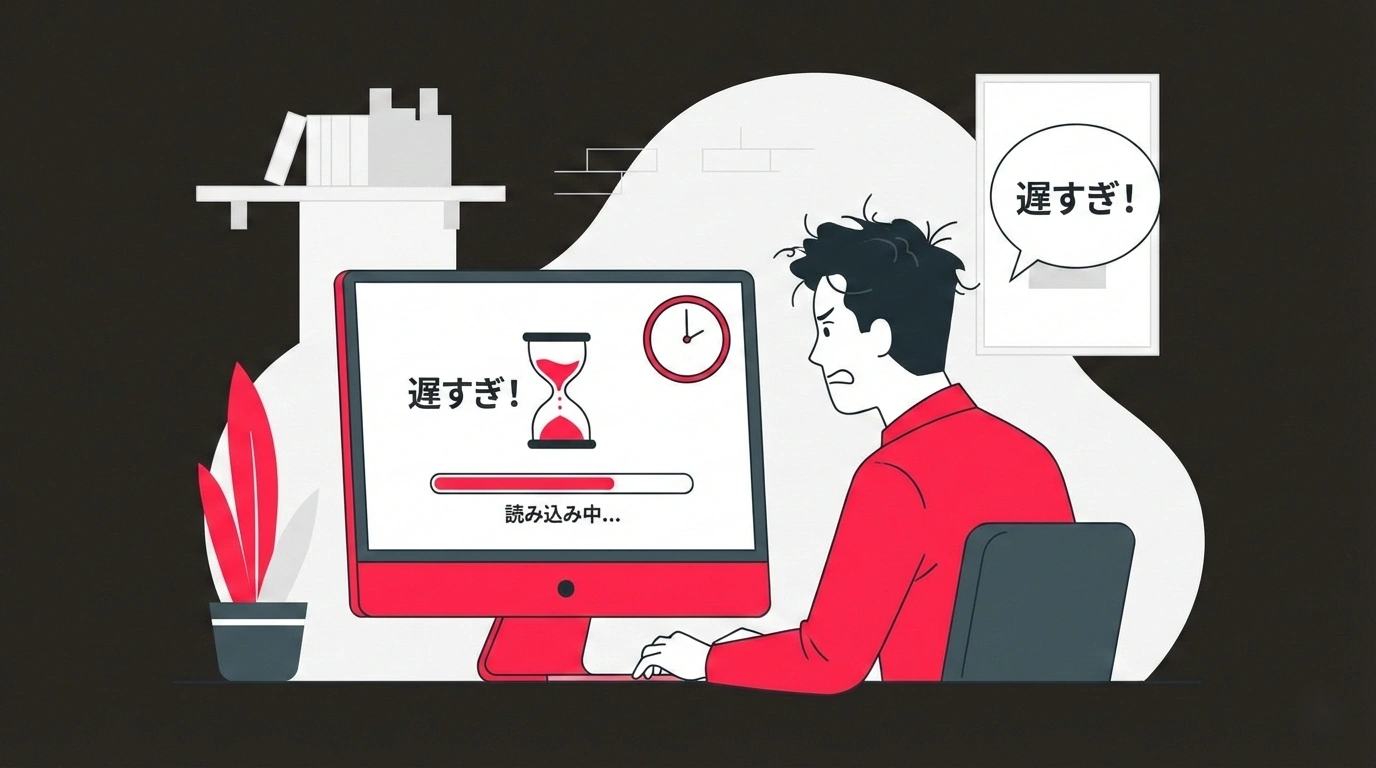
「起動に5分もかかる」「Excelを開くだけでフリーズする」「ブラウザのタブを数個開いただけでファンが唸り始める」——こんな経験はありませんか?
パソコンの動作が遅くなると、真っ先に頭をよぎるのが**「もう買い替え時かな」**という考えです。しかし、法人PCの場合、1台あたりの費用は15〜30万円。10台規模の入れ替えとなれば、150万〜300万円の出費になります。
実は、パソコンが遅くなる原因の多くはソフトウェア的な問題です。ハードウェアの限界ではなく、設定や使い方を見直すだけで劇的に改善するケースが少なくありません。
日本マイクロソフトの調査によると、企業のPC関連トラブルの約60%は、適切なメンテナンスで予防・解消できるとされています。つまり、買い替える前にやれることがまだあるのです。
「遅いのは古いから仕方ない」と諦めていませんか?
パソコンの動作が遅くなると、多くの方がこう考えます。
- 「もう5年も使ってるし、寿命でしょ」
- 「スペックが低いから仕方ない」
- 「IT担当じゃないから、自分ではどうしようもない」
お気持ちはよくわかります。特に中小企業では、IT専任の担当者がいないことも多く、**「遅い=古い=買い替え」**という思考になりがちです。
しかし、購入から3〜5年程度のPCであれば、これからご紹介する3つのテクニックで体感速度が2〜3倍になることも珍しくありません。実際に私たちがサポートしたお客様の中にも、「買い替え予算を申請する直前だったけど、設定を見直しただけで快適になった」という声が数多くあります。
この記事で解決できること
この記事では、ITの専門知識がなくても今日から実践できる3つのPC高速化テクニックを、具体的な手順付きで解説します。
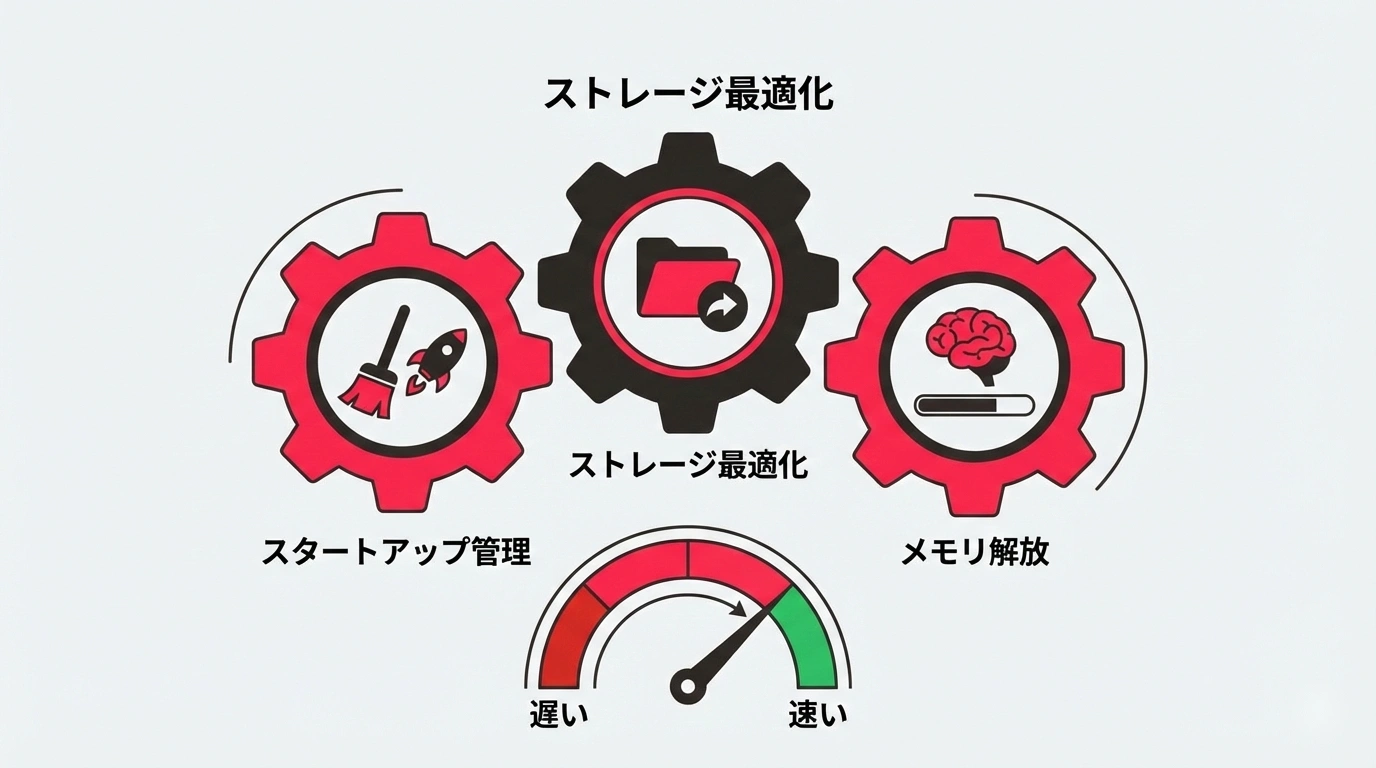 3つの高速化テクニックの全体像
対象OSはWindows 10/11です。特別なソフトのインストールは不要で、Windowsの標準機能だけで実施できます。
それでは、効果の大きい順に見ていきましょう。
テクニック1:スタートアップアプリと常駐ソフトを整理する
なぜスタートアップが遅さの原因になるのか
パソコンの起動が遅い最大の原因は、起動時に自動で立ち上がるアプリ(スタートアップアプリ)の多さです。
新しいソフトをインストールするたびに、知らないうちにスタートアップに登録されていることがあります。購入時から数年経つと、20〜30個ものアプリがPC起動と同時に動き出し、メモリとCPUを食い合っている状態になりがちです。
具体的な手順(Windows 10/11共通)
ステップ1:タスクマネージャーを開く
Ctrl + Shift + Esc を同時に押してタスクマネージャーを開きます。
ステップ2:スタートアップタブを確認する
Windows 11の場合は左側メニューから「スタートアップ アプリ」を選択。Windows 10の場合は上部の「スタートアップ」タブをクリックします。
ステップ3:不要なアプリを「無効」にする
一覧に表示されるアプリのうち、以下に該当するものは「無効」にして問題ありません。
| 無効にしてOK | 残しておくべき |
|---|---|
| クラウドストレージの自動同期(使っていない場合) | ウイルス対策ソフト |
| メーカー独自のユーティリティツール | Windows Security関連 |
| チャットツールの自動起動(手動で開けばOK) | ドライバ関連(Realtek Audioなど) |
| Adobe系の自動更新 | VPN・セキュリティ関連 |
| プリンター管理ソフト | 業務上必須のアプリ |
← 横にスクロールできます →
どのくらい効果がある?
スタートアップアプリを20個から5個に減らした場合、起動時間が3〜5分から1分以内に短縮されるケースが一般的です。起動後の操作開始までの「もたつき」も大幅に改善されます。
合わせて確認:バックグラウンドアプリの制御
Windows 11では「設定」→「アプリ」→「インストールされているアプリ」から、各アプリの「バックグラウンドアクセス許可」を「常にオフ」に変更することで、使っていないときのリソース消費を抑えられます。
テクニック2:ストレージを最適化する
ストレージがいっぱい=パソコンが遅くなる
意外と見落としがちなのが、ストレージ(Cドライブ)の空き容量です。
Windowsは動作中に「仮想メモリ」や「一時ファイル」をストレージに書き込みます。空き容量が全体の10〜15%を下回ると、これらの処理がボトルネックになり、あらゆる操作が遅くなります。
具体的な手順
ステップ1:現在の空き容量を確認する
エクスプローラーで「PC」を開き、Cドライブの空き容量を確認します。全体の15%以下なら要注意です。
ステップ2:ディスククリーンアップを実行する
- Windowsキーを押して「ディスク クリーンアップ」と検索
- Cドライブを選択して実行
- 「システム ファイルのクリーンアップ」をクリック(管理者権限が必要)
- 「Windows Updateのクリーンアップ」「一時ファイル」「ごみ箱」にチェックを入れて削除
これだけで数GB〜数十GBの空き容量が確保できることがあります。
ステップ3:不要ファイルの整理
特に容量を圧迫しやすいのが以下のフォルダです。
- ダウンロードフォルダ:インストーラーや古い資料が溜まりがち
- デスクトップ:ファイルを置きすぎると起動時の読み込みにも影響
- Tempフォルダ:
%temp%をエクスプローラーのアドレスバーに入力して開き、中身を全選択→削除(使用中のファイルはスキップ)
HDD搭載PCならSSD換装も検討
もし今お使いのPCがHDD(ハードディスクドライブ)搭載であれば、SSD(ソリッドステートドライブ)への換装は非常に効果的です。
| 比較項目 | HDD | SSD |
|---|---|---|
| 起動時間 | 60〜120秒 | 10〜20秒 |
| アプリ起動 | 数十秒 | 数秒 |
| 費用(500GB) | - | 5,000〜8,000円程度 |
← 横にスクロールできます →
SSD換装は多少の技術知識が必要ですが、PC買い替え費用の1/10以下のコストで、体感速度は新品同様になります。社内に詳しい方がいない場合は、外部のサポートを利用するのも一つの手です。
テクニック3:メモリの使い方とブラウザを見直す
メモリ不足は「タブの開きすぎ」が原因かも
「メモリが足りない」と聞くと増設を考えがちですが、そもそもの使い方を見直すことで状況が大きく変わることがあります。
特に大きいのがブラウザのタブ管理です。Google Chromeは1タブあたり100〜300MBのメモリを消費します。20タブ開けば、それだけで2〜6GBです。メモリ8GBのPCなら、ブラウザだけでほぼ限界に達してしまいます。
具体的な対策
対策1:Chromeの「メモリセーバー」を有効にする
Chrome 108以降に搭載された「メモリセーバー」機能を使えば、一定時間操作していないタブのメモリを自動で解放してくれます。
- Chromeの右上「︙」→「設定」
- 「パフォーマンス」を選択
- 「メモリセーバー」をオンにする
これだけで、メモリ使用量が30〜40%削減されるケースもあります。
対策2:拡張機能を見直す
使っていない拡張機能もメモリを消費しています。chrome://extensions/ にアクセスして、不要な拡張機能を削除しましょう。5個以上の拡張機能がある場合は見直しの余地ありです。
対策3:タスクマネージャーでメモリ使用量を確認する
Ctrl + Shift + Esc でタスクマネージャーを開き、「メモリ」列でソートすると、どのアプリがメモリを大量に消費しているか一目でわかります。常時80%以上使用している場合は、アプリの同時起動数を減らすか、メモリ増設を検討するタイミングです。
対策4:ブラウザのタブ管理ツールを活用する
業務でどうしても多くのタブを開く必要がある場合は、Chromeの標準機能「タブグループ」を活用しましょう。関連するタブをグループ化してまとめて折りたたむことで、視認性が上がるだけでなくメモリ消費も抑えられます。
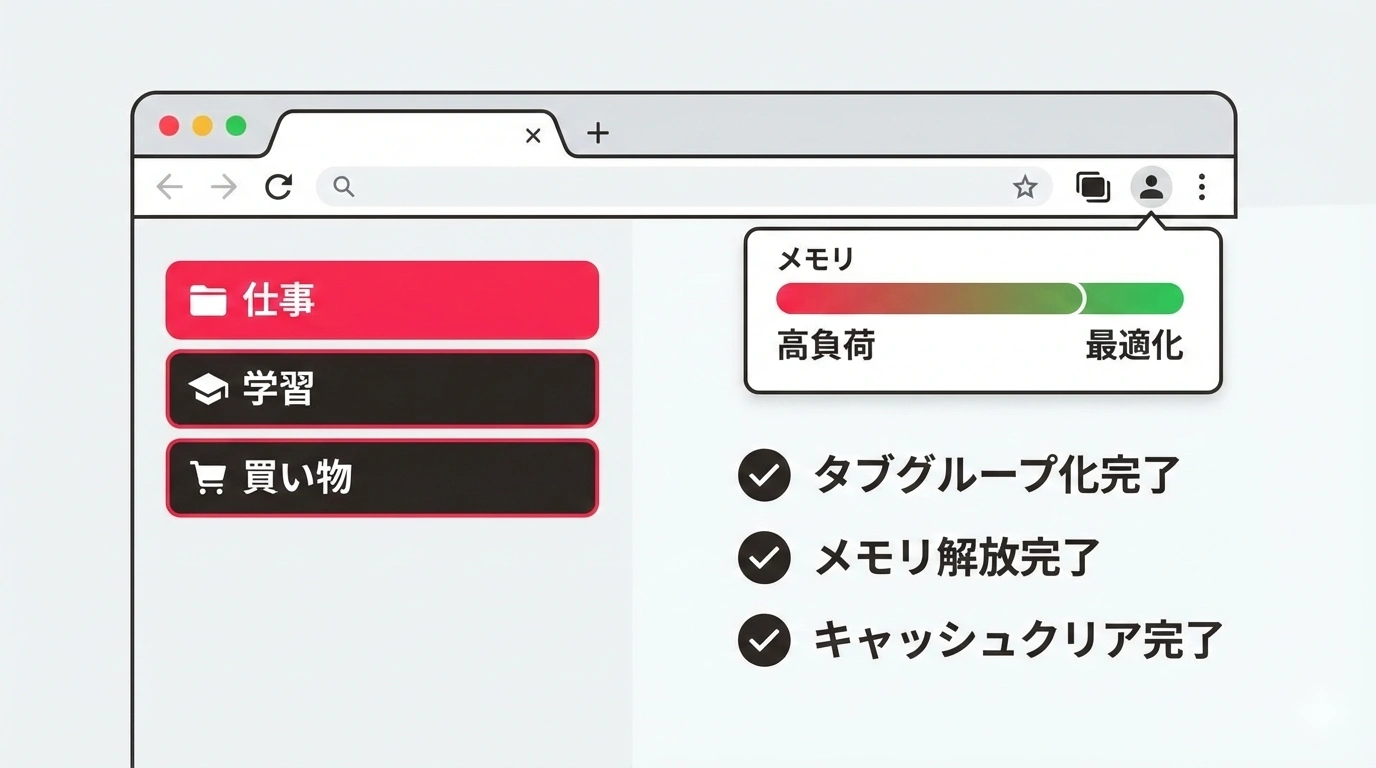 メモリとブラウザの最適化ステップ
こんな方は今すぐ試してみてください
- 社内PCの動作が遅く、買い替え予算の確保に悩んでいる方
- IT担当がおらず、PCメンテナンスが後回しになっている中小企業の方
- 「遅い」というクレームが社員から上がっているが、何から手をつけていいかわからない方
- テレワーク用のPCを少しでも快適にしたい方
これら3つのテクニックは、1台あたり30分〜1時間程度で実施できます。まずは自分のPCで試してみて、効果を実感してから社内全体に展開するのがおすすめです。
ただし、社内PCが10台、20台と増えてくると、1台ずつ手作業で対応するのは現実的ではありません。スタートアップアプリの設定やストレージ管理のルールを全社的に統一し、定期的にメンテナンスを実施する仕組みづくりが重要です。
「PC環境の整備も含めて、社内のIT周りを丸ごと相談したい」という方には、私たちの月額制の自社DX推進部というサービスもあります。PC管理だけでなく、業務フロー全体の効率化を月額定額でサポートしています。
まとめ
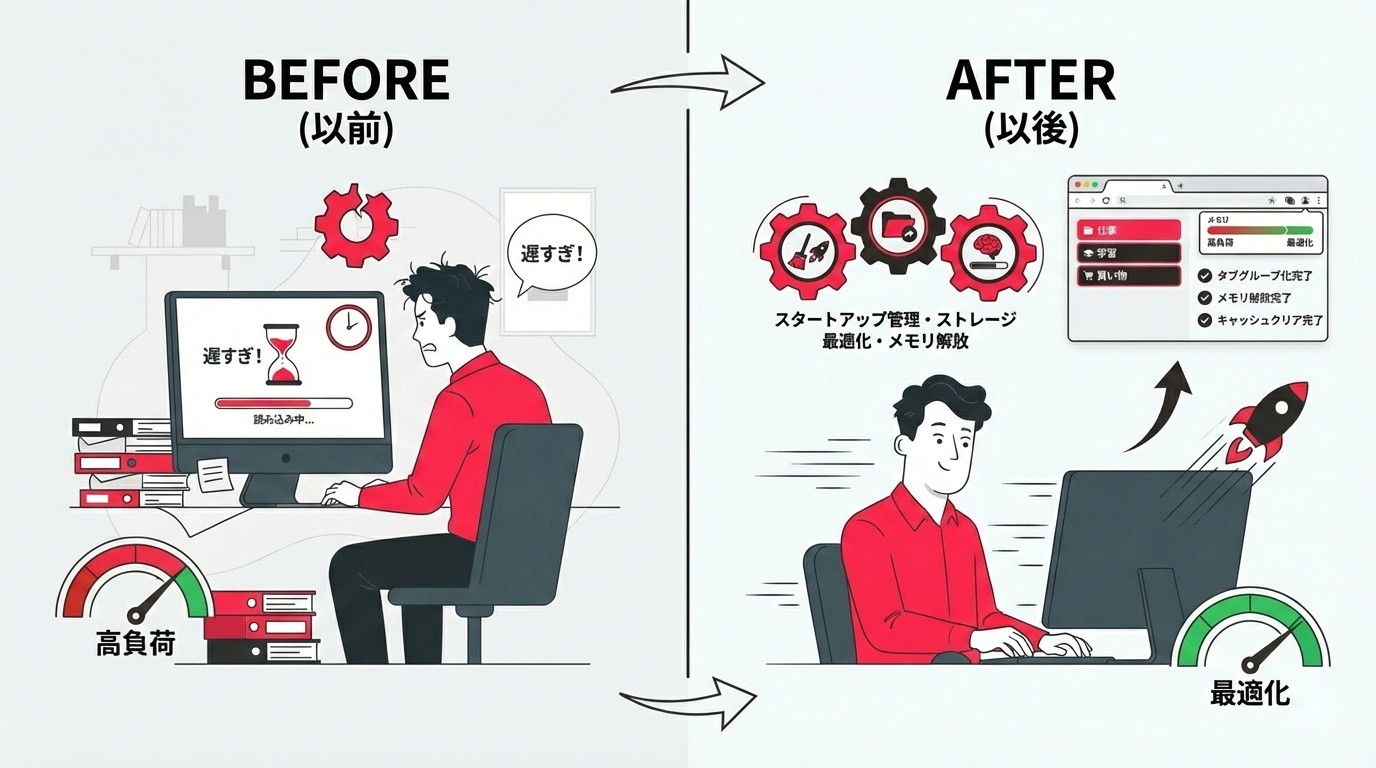 パソコン高速化テクニックのまとめ
パソコンが遅くなったからといって、すぐに買い替える必要はありません。今回ご紹介した3つのテクニックをおさらいします。
- スタートアップアプリの整理 → 起動時間を大幅短縮
- ストレージの最適化 → 全体的な動作速度を改善
- メモリとブラウザの見直し → 作業中のフリーズ・カクつきを解消
いずれもWindowsの標準機能だけで実施でき、特別な知識やソフトは不要です。まずは今日、自分のPCでスタートアップアプリの確認から始めてみてください。
「やってみたけどまだ遅い」「社内全体のPC環境を効率的に改善したい」という場合は、ぜひお気軽にご相談ください。現状のヒアリングから最適な改善プランのご提案まで、無料でお受けしています。