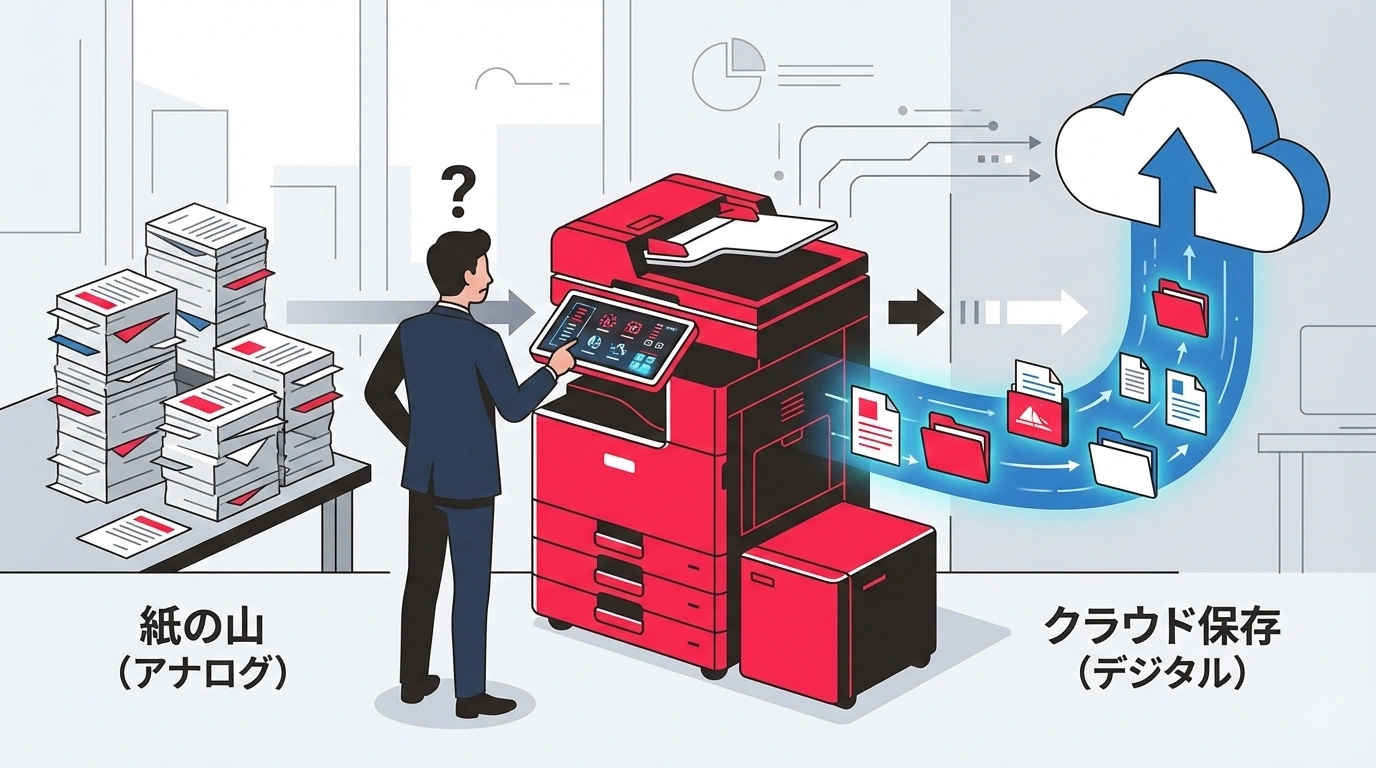
 ペーパーレス化が進まない原因は「複合機」の設定にあった!?
「ペーパーレス化しよう」と号令をかけたのに、紙が一向に減らない
「今年こそペーパーレス化を進めるぞ」——年度初めの会議でそう宣言したものの、気がつけばオフィスの紙の消費量はほとんど変わっていない。
こんな状況に心当たりはありませんか?
中小企業のペーパーレス化が進まない理由として、よく挙げられるのは「社員の意識が低い」「紙のほうが見やすいから」といった精神論です。しかし、本当の原因はもっとシンプルなところにあるケースが非常に多いのです。
それが、複合機(コピー機)の設定です。
- 複合機にスキャン機能があるのに、使い方が分からず結局コピーしている
- スキャンしたファイルが複合機内のフォルダに溜まったままで誰も取りに行かない
- スキャンの画質設定が悪く、文字が潰れて読めないから結局紙で保管している
- 「スキャンしてメール送信」の設定がされていないため、スキャン→PC→メールの手間が発生
- OCR(文字認識)機能があるのに、有効化されていないため検索できないPDFばかり
経済産業省のDXレポートでも指摘されているように、多くの企業でデジタル化の「道具」は揃っているのに**「使いこなせていない」**のが実態です。複合機はまさにその典型で、月額リース料を払って高機能な機種を導入しているにもかかわらず、コピーとプリントにしか使っていない企業が驚くほど多いのです。
「設定が分からない」「IT担当がいない」——複合機の設定は後回しにされがち
「複合機の設定なんて、導入時に業者がやってくれたんじゃないの?」
そう思われるかもしれません。しかし実際には、複合機の導入時に設定されるのは「印刷とコピーが使える状態」までであることがほとんどです。
スキャン to フォルダ、スキャン to メール、クラウド連携といったペーパーレスに直結する機能は「追加設定」扱いで、依頼しなければセットアップされません。そして多くの中小企業では、こんな状況が起きています。
- IT担当者が不在、または兼任で手が回らない
- 複合機のマニュアルが分厚すぎて読む気にならない
- 「ネットワーク設定」と聞くだけで拒否反応が出る
- 販売店に設定を頼むと追加費用がかかると言われた
- 一度設定しようとして失敗し、「うちの機種ではできない」と思い込んでいる
こうした小さなハードルが積み重なり、結局「コピーでいいか」「紙で回覧すればいいか」となってしまう——これが、ペーパーレス化が進まない本当のボトルネックです。
しかし安心してください。複合機のスキャン設定は、正しい手順さえ分かれば30分〜1時間で完了します。 この記事では、メーカーごとの設定手順から、クラウドストレージとの連携、OCRの活用まで、複合機の設定だけでペーパーレス化を一気に加速させる方法を具体的に解説します。
複合機の設定を見直すだけで変わる3つのこと
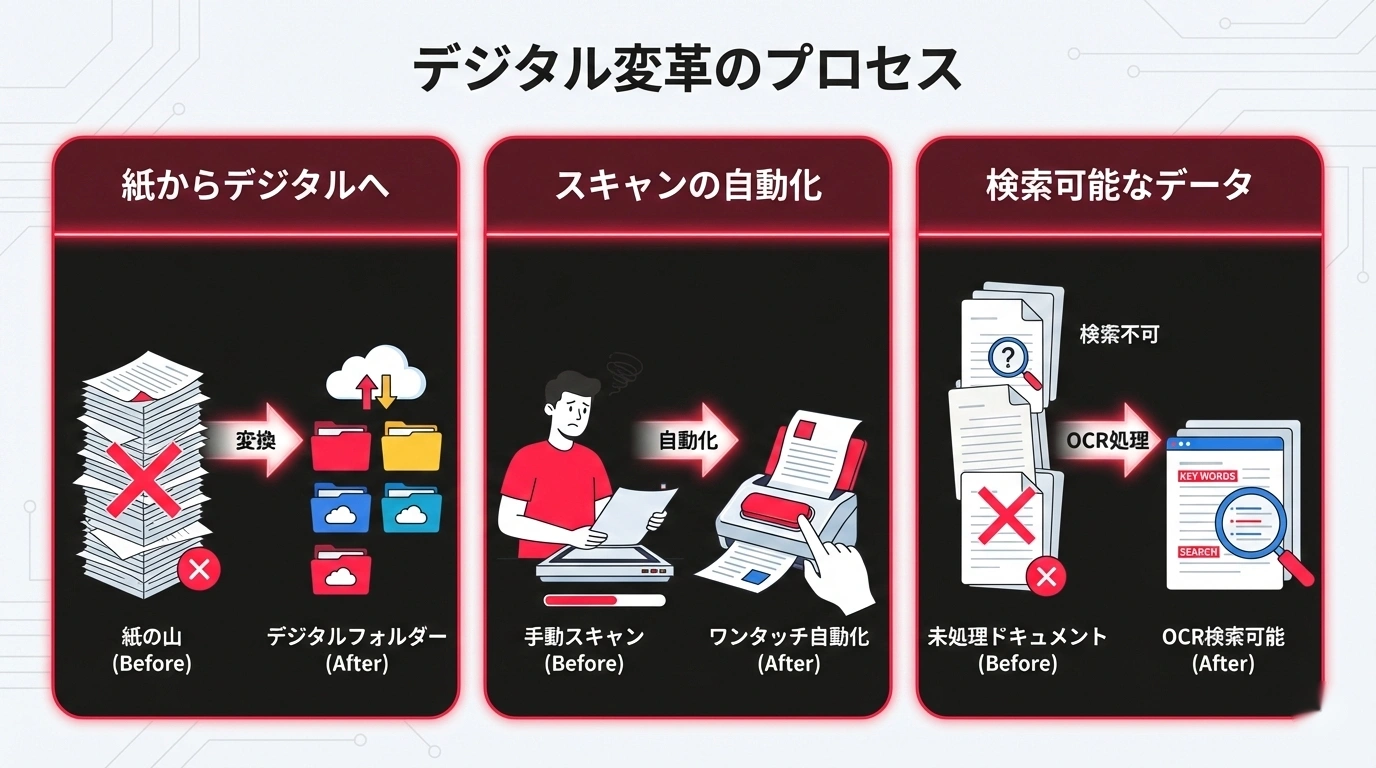 複合機の設定見直しで変わること
複合機の設定を見直すことで、以下の3つの変化が生まれます。
1. 「スキャンが面倒」から「ワンタッチで完了」へ
現状、多くの社員がスキャンしない理由は「操作が面倒だから」です。しかし、宛先やフォルダをあらかじめ登録しておけば、複合機のパネルでボタンを1〜2回押すだけでスキャンデータが指定の場所に届きます。コピーを取るのと同じくらい簡単になります。
2. 「どこに保存したか分からない」から「自動で整理」へ
スキャンしたファイルの保存先がバラバラだと、結局紙のほうが探しやすいという本末転倒な状態に。複合機側で保存先フォルダ・ファイル名の命名規則を設定しておけば、スキャンした瞬間に自動で適切な場所に保存されます。
3. 「画像PDF」から「検索できるPDF」へ
スキャンしただけのPDFは、ただの「紙の写真」です。OCR機能を有効にすれば、文書内のテキストが検索可能になります。「あの見積書どこだっけ?」と紙の山をひっくり返す時間がゼロになります。
今日からできる!複合機ペーパーレス設定ガイド
1. スキャン to フォルダの設定——スキャンデータを共有フォルダに自動保存
対応メーカー:富士フイルム(旧ゼロックス)、リコー、キヤノン、コニカミノルタ、シャープ
スキャン to フォルダは、複合機でスキャンした文書をネットワーク上の共有フォルダに直接保存する機能です。この設定をするだけで、「スキャン→USBメモリで移動→PCにコピー」という手間が完全になくなります。
設定に必要なもの:
- 保存先PCのIPアドレス(固定IP推奨)
- 共有フォルダのパス(例:
\\192.168.1.100\scan) - フォルダのアクセス用ユーザー名・パスワード
- 複合機の管理者パスワード(初期設定のままの場合が多い)
基本的な設定手順(共通):
-
PCに共有フォルダを作成する
- デスクトップなどに「scan」フォルダを作成
- 右クリック→プロパティ→共有タブ→「共有」をクリック
- 「Everyone」を追加し、アクセス許可レベルを「読み取り/書き込み」に設定
-
PCのIPアドレスを固定する
- コントロールパネル→ネットワークと共有センター→アダプターの設定の変更
- 使用中のアダプタを右クリック→プロパティ→TCP/IPv4→「次のIPアドレスを使う」
- IPアドレス例:
192.168.1.100サブネットマスク:255.255.255.0
-
複合機のWeb設定画面(管理画面)にアクセスする
- ブラウザで複合機のIPアドレスを入力(例:
http://192.168.1.200) - 複合機のIPアドレスは、複合機のパネルで「機器情報」や「ネットワーク設定」から確認可能
- ブラウザで複合機のIPアドレスを入力(例:
-
アドレス帳にスキャン先を登録する
- アドレス帳→新規登録→「フォルダ」を選択
- プロトコル:SMBを選択
- ホスト名:PCのIPアドレス(例:
192.168.1.100) - フォルダパス:共有フォルダ名(例:
scan) - ユーザー名・パスワード:PCのログイン情報を入力
- 「接続テスト」ボタンで疎通確認
-
ワンタッチボタンとして登録(強く推奨)
- 登録したアドレスをワンタッチボタンに割り当て
- ボタン名を「総務スキャン」「経理スキャン」など部署名で分かりやすく設定
メーカー別の管理画面アクセス方法:
| メーカー | 管理画面URL | 初期ログイン情報 |
|---|---|---|
| 富士フイルム | http://[IPアドレス] | ID: 11111 / PW: x-admin |
| リコー | http://[IPアドレス] | ID: admin / PW: (空欄) |
| キヤノン | http://[IPアドレス] | ID: Administrator / PW: 7654321 |
| コニカミノルタ | http://[IPアドレス] | ID: Admin / PW: 1234567812345678 |
| シャープ | http://[IPアドレス] | ID: admin / PW: admin |
← 横にスクロールできます →
※初期パスワードは機種によって異なる場合があります。変更済みの場合は導入業者にご確認ください。
2. スキャン to メールの設定——スキャンしたら直接メールで送信
紙の書類を取引先やチーム内に共有するとき、「スキャン→PCに保存→メールに添付→送信」という手順を踏んでいませんか?スキャン to メールを設定すれば、複合機のパネルから直接メール送信できます。
設定に必要なもの:
- 送信用メールアドレス(例:
scanner@yourcompany.co.jp) - SMTPサーバーの情報(メールサービスの送信サーバー設定)
- SMTPサーバーアドレス
- ポート番号(通常587 or 465)
- 認証用のユーザー名・パスワード
主要メールサービスのSMTP設定:
| サービス | SMTPサーバー | ポート | 認証 |
|---|---|---|---|
| Gmail(Google Workspace) | smtp.gmail.com | 587(STARTTLS) | アプリパスワード必須 |
| Microsoft 365 | smtp.office365.com | 587(STARTTLS) | 通常のパスワード or OAuth |
| さくらインターネット | ○○.sakura.ne.jp | 587 | SMTP認証 |
| Xserver | sv○○.xserver.jp | 587 | SMTP認証 |
← 横にスクロールできます →
設定手順:
- 複合機の管理画面にアクセス
- 「メール送信設定」または「SMTP設定」を開く
- SMTPサーバー情報を入力
- テストメールを送信して動作確認
- アドレス帳によく送信する宛先を登録
ポイント:Gmail(Google Workspace)を使っている場合、通常のパスワードではなくアプリパスワードの生成が必要です。Google管理コンソール→セキュリティ→アプリパスワードから発行できます。
3. クラウドストレージ連携——Google Drive・OneDrive・Dropboxに直接保存
最近の複合機は、クラウドストレージに直接スキャンデータを保存する機能を搭載しています。社内サーバーに共有フォルダを立てる必要がないため、テレワーク環境でもスキャンデータにすぐアクセスできるのが大きなメリットです。
主要メーカーのクラウド対応状況:
| メーカー | Google Drive | OneDrive | Dropbox | Box |
|---|---|---|---|---|
| 富士フイルム | ○ | ○ | ○ | ○ |
| リコー | ○ | ○ | ○ | ○ |
| キヤノン | ○(uniFLOW) | ○(uniFLOW) | △ | ○ |
| コニカミノルタ | ○ | ○ | ○ | ○ |
| シャープ | ○ | ○ | ○ | ○ |
← 横にスクロールできます →
設定手順(富士フイルム/リコーの場合):
- 複合機の管理画面→「クラウド接続設定」
- 利用するサービス(Google Drive等)を選択
- OAuth認証画面でGoogleアカウント等にログイン
- 保存先フォルダを指定
- 複合機のパネルに「クラウドスキャン」ボタンを追加
Google Driveとの連携がおすすめな理由:
- 15GBまで無料(Google Workspace契約なら容量追加可能)
- スキャンしたPDFが自動でGoogleドキュメントに変換でき、OCR不要でテキスト検索可能
- 共有リンクを発行するだけで社内外に共有できる(メール添付不要)
- Google Driveの検索機能で画像内のテキストも検索対象になる
4. OCR設定——スキャンしたPDFを「検索できるPDF」に変換
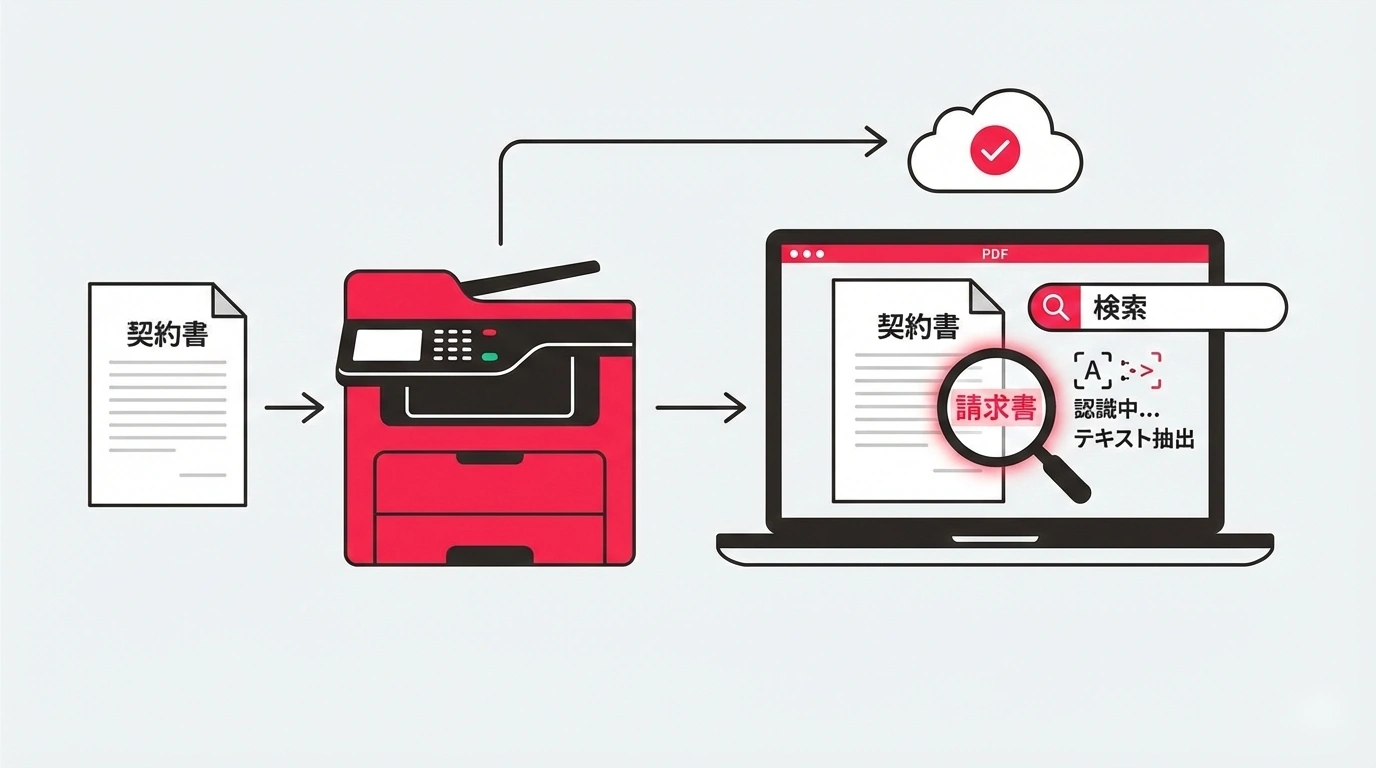 複合機のOCR設定と活用
ペーパーレス化の最大の壁は、「紙のほうが探しやすい」という現場の声です。これを解消するのが**OCR(光学文字認識)**です。
複合機のOCR機能を有効にする方法:
多くの複合機には、スキャン時にOCR処理を行い**検索可能なPDF(Searchable PDF)**を生成する機能が搭載されています。
- 複合機の管理画面→「スキャン設定」
- ファイル形式を**「PDF(高圧縮)」または「PDF/A」**に設定
- 「OCR」または「サーチャブルPDF」の項目を**「ON」**に変更
- 認識言語を**「日本語」**に設定(英語との混在を認識する「自動」もおすすめ)
複合機にOCR機能がない場合の代替手段:
| ツール | 費用 | 特徴 |
|---|---|---|
| Google Drive | 無料 | アップロードしたPDFを「Googleドキュメントで開く」でOCR変換 |
| Adobe Acrobat Pro | 月額1,980円〜 | 高精度OCR。バッチ処理で大量のPDFを一括変換 |
| Microsoft OneNote | Microsoft 365に含む | 画像を貼り付け→右クリック→「画像からテキストをコピー」 |
| ABBYY FineReader PDF | 買い切り約3万円 | 業務用OCRの定番。日本語の認識精度が高い |
← 横にスクロールできます →
無料でOCRを始めるなら、Google Driveが最もおすすめです。スキャン to フォルダでPC経由でGoogle Driveにアップロードするだけで、Google側が自動的にテキストを認識してくれます。
5. スキャン品質の最適設定——「文字が読めない」問題を解消
「スキャンしたけど文字が潰れて読めない」「ファイルサイズが大きすぎてメールで送れない」——これもスキャン設定で解決できます。
用途別の推奨設定:
| 用途 | 解像度 | カラーモード | ファイル形式 | 目安サイズ(A4 1枚) |
|---|---|---|---|---|
| 社内回覧・議事録 | 200dpi | グレースケール | 100〜300KB | |
| 契約書・見積書(保管用) | 300dpi | グレースケール or カラー | PDF/A | 200〜500KB |
| 写真を含む資料 | 300dpi | フルカラー | 500KB〜1MB | |
| FAX代わりの簡易送信 | 150dpi | 白黒2値 | 50〜100KB | |
| OCR認識用 | 300dpi | グレースケール | Searchable PDF | 200〜500KB |
← 横にスクロールできます →
ポイント:
- 解像度は300dpiを基準にしておけば、ほぼすべての用途をカバーできます
- カラーが不要な文書はグレースケールにするだけでファイルサイズが半分以下に
- 複合機の「お気に入り設定」に上記パターンを保存しておくと、毎回設定する手間が省けます
こんな企業は、今すぐ複合機の設定を見直してください
- 「ペーパーレス推進」を掲げているのに、紙の購入量が減っていない
- 複合機にスキャン機能があるのにコピーとプリントにしか使っていない
- スキャンした書類の保存場所がバラバラで、結局紙のほうが探しやすい
- テレワーク中の社員に紙の書類をFAXで送っている
- 複合機のリース料を払っているのに、機能の20%も使えていない気がする
複合機の設定は、一度やれば全社員がその恩恵を受けるものです。設定にかかる時間はわずか30分〜1時間。それだけで、毎日の「コピー→配布→ファイリング」の手間が劇的に減ります。
なお、「複合機の設定から業務フロー全体の見直しまでまとめて任せたい」という場合は、私たちの月額制の自社DX推進部もご活用いただけます。複合機の初期設定だけでなく、スキャン後のデータ管理やワークフロー構築まで、月額制で伴走支援するサービスです。「何から手をつければいいか分からない」という段階からお手伝いしています。
まとめ
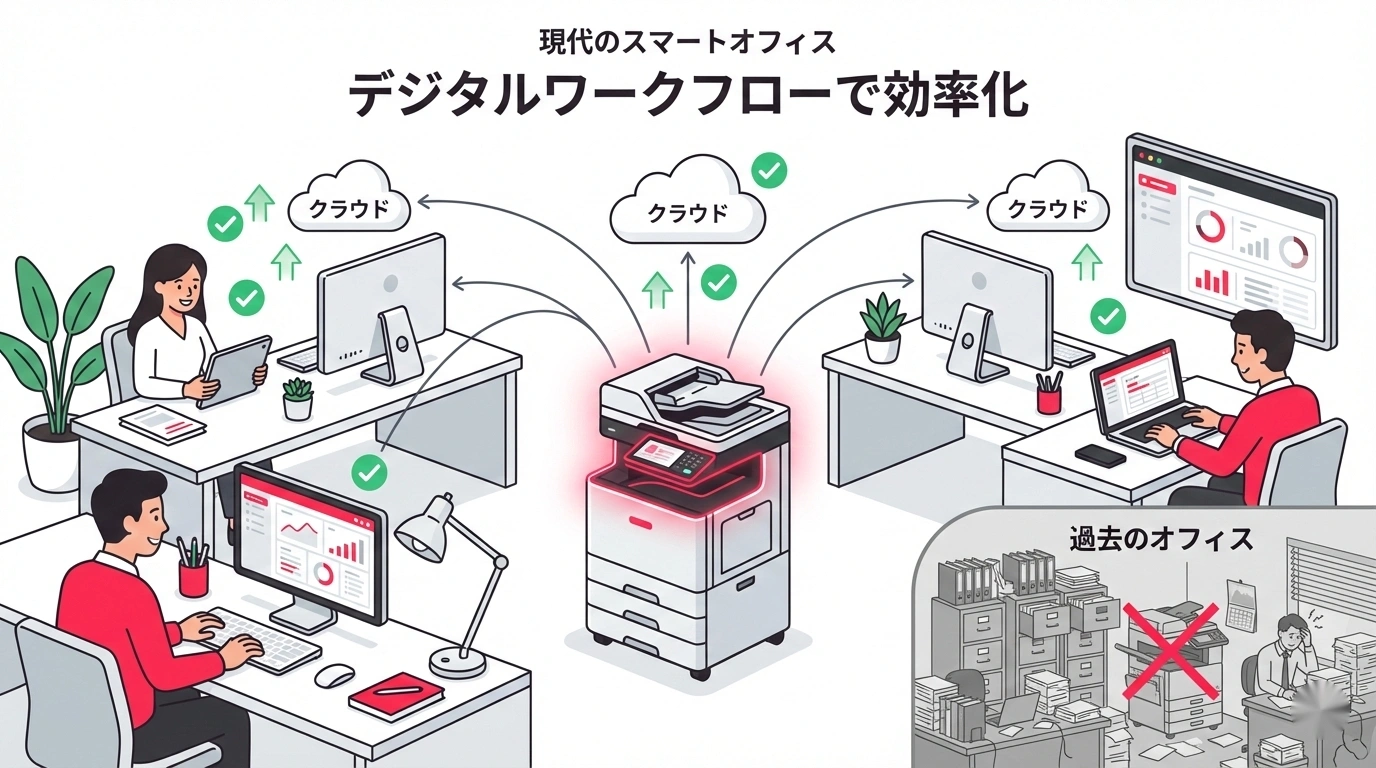 ペーパーレス化は複合機の設定から
ペーパーレス化が進まない原因は、社員の意識でもツールの不足でもなく、すでにある複合機の設定が最適化されていないことにあるケースが非常に多いです。
この記事のポイントをまとめます。
- スキャン to フォルダを設定すれば、スキャンデータが共有フォルダに自動保存される(設定時間:約30分)
- スキャン to メールを設定すれば、複合機から直接メール送信が可能に(SMTP設定が必要)
- クラウドストレージ連携で、Google DriveやOneDriveに直接スキャン保存できる(テレワーク対応にも有効)
- OCR機能の有効化で、スキャンPDFが検索可能になる(Google Driveなら無料でOCR可能)
- スキャン品質は300dpi・グレースケールを基本設定にしておけばほとんどの用途に対応
- メーカー別の管理画面アクセス方法・初期パスワードを確認して、今日中に設定を始められる
大がかりなシステム導入も、全社的な意識改革も必要ありません。複合機の設定を見直すだけ——それが、最もコストをかけずにペーパーレス化を前進させる方法です。
まずは自社の複合機の管理画面にアクセスして、スキャン to フォルダの設定から始めてみてください。30分後には、紙をなくす第一歩が踏み出せています。