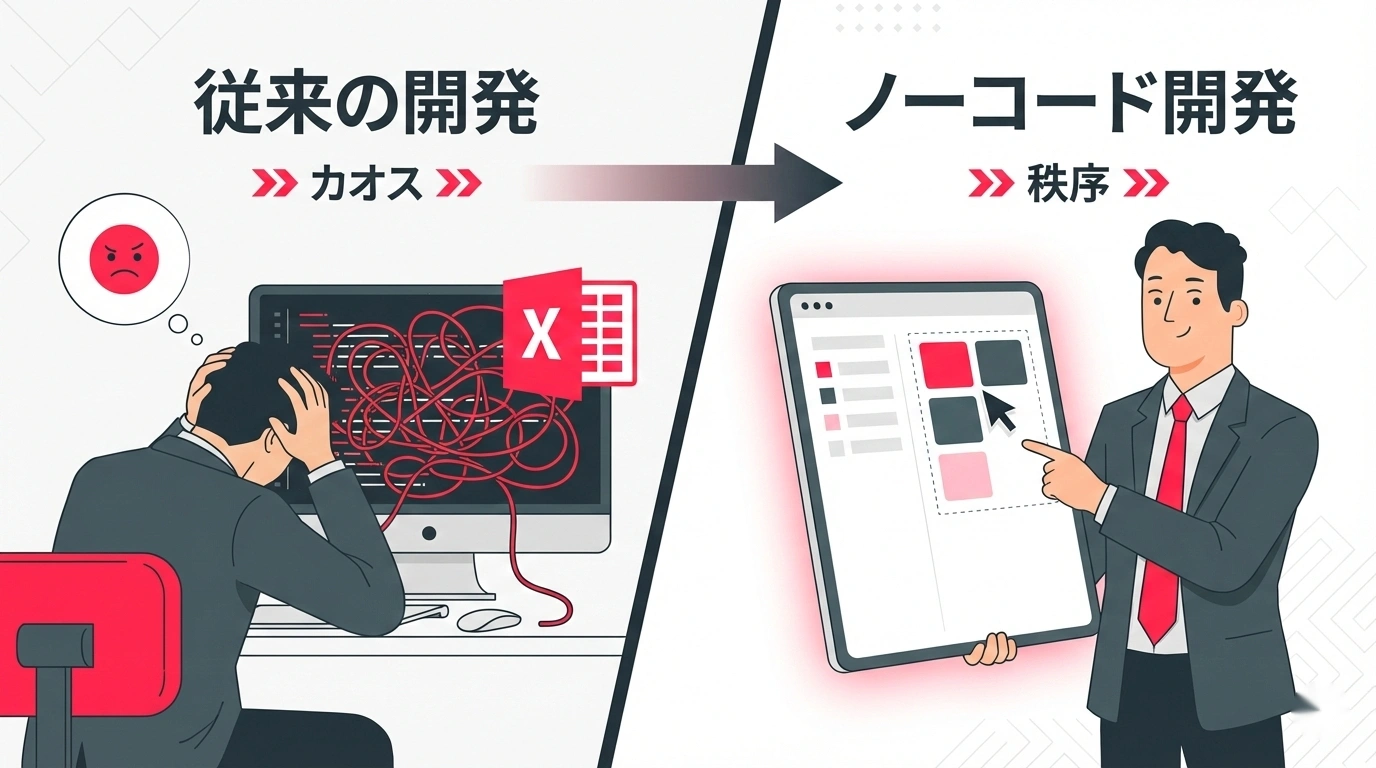
 Excelマクロ(VBA)の属人化が怖い…ノーコードツールへの移行戦略
「このマクロ、作った人もう辞めたんですけど…」という恐怖
「毎月の売上集計、このExcelマクロを実行すれば一発なんですけど、作った人がもう退職していて、中身が誰にも分からないんです——」
こんな状況に心当たりはありませんか?
中小企業の現場では、業務の効率化をExcelマクロ(VBA)に頼っているケースが非常に多いです。請求書の自動生成、データの転記、レポートの集計——。VBAで自動化されたこれらの業務は、動いているうちは確かに便利です。
しかし、問題はここからです。
- 作成者が退職・異動して、コードを理解できる人がいなくなった
- マクロがエラーで止まっても、誰も原因が分からず業務がストップする
- Excelのバージョンアップでマクロが動かなくなり、IT部門もお手上げ
- 複数のマクロが複雑に絡み合い、どれを修正すれば何に影響するか不明
- マクロの中に業務ロジック(計算式や判定条件)が埋め込まれていて、仕様書もない
総務省の調査によると、中小企業の約60%が「特定の社員に業務が依存している」と回答しています。そして、その依存先の多くがExcelマクロなのです。
属人化したVBAは、いわば**「動いている限り誰も触らない時限爆弾」**。爆発するのは、作った人がいなくなったとき、Officeがアップデートされたとき、あるいは業務フローが変わったときです。
「でも、VBAを捨てるなんて現実的じゃない…」その気持ち、分かります
「VBAの属人化が危ないのは分かっている。でも、今動いているものを無理に変えてトラブルが起きたら困る」
この不安は非常にまっとうです。
実際、VBAを「今すぐ全部やめろ」というのは現実的ではありません。なぜなら、VBAで自動化されている業務は日々の実務に深く組み込まれているからです。マクロを止めれば業務が回らなくなる——その緊張感があるからこそ、「触らぬ神に祟りなし」でここまで来てしまったのではないでしょうか。
また、「ノーコードツール」と聞いても、**「本当にVBAと同じことができるの?」「結局また別の属人化が起きるだけでは?」**という疑問が浮かぶのも自然なことです。
しかし、2024年以降のノーコード・ローコードツールは劇的に進化しています。かつてはVBAでなければ実現できなかった処理の多くが、コードを1行も書かずに、しかも誰でもメンテできる形で実現できるようになりました。
この記事では、「VBAで回している業務を、どのノーコードツールに、どういう手順で移行すればいいか」を実務レベルの具体性でお伝えします。段階的な移行戦略なので、業務を止めるリスクなしで進められます。
VBAからノーコードへの移行で解決できること
 VBAからノーコードへの移行
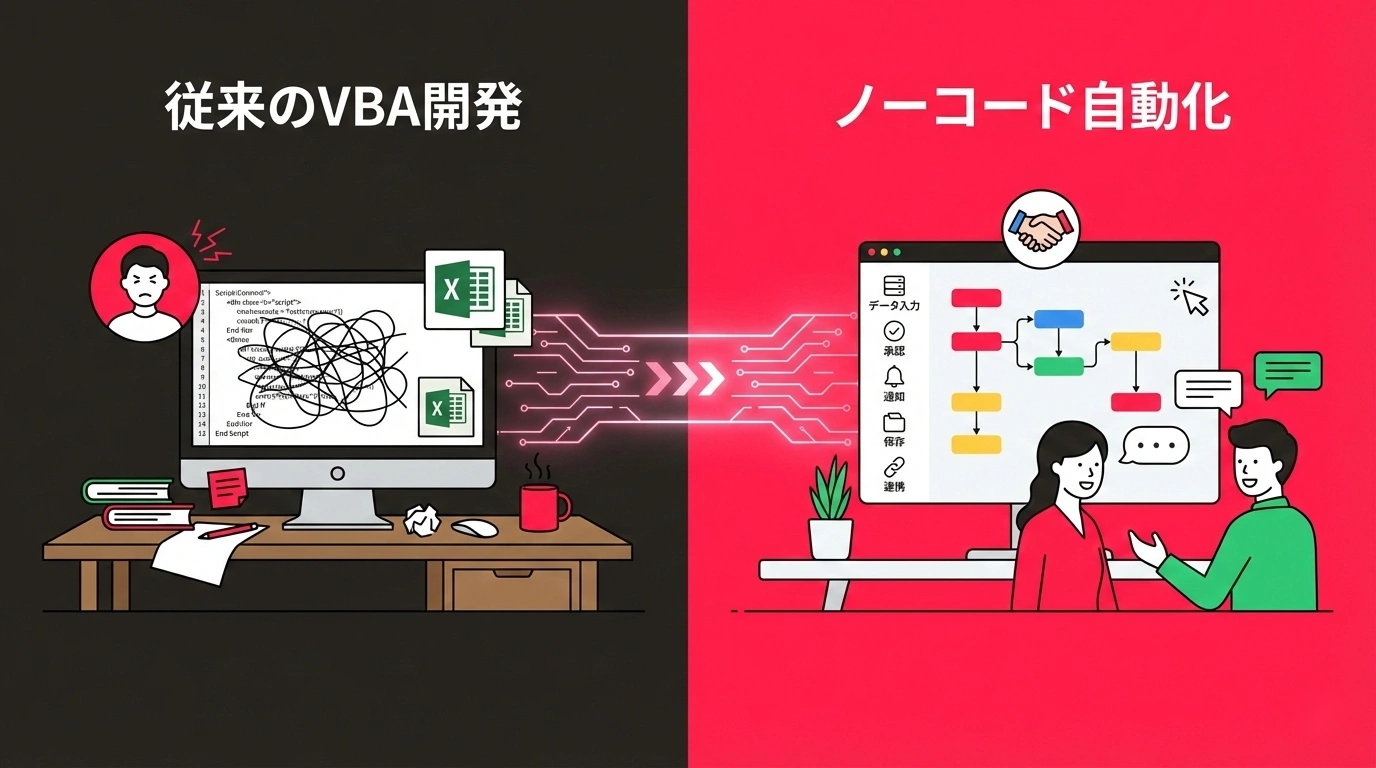
ノーコードツールへの移行は、単に「VBAを別のものに置き換える」だけではありません。移行することで、以下の構造的な問題がまとめて解消されます。
| VBAの課題 | ノーコードで解決される理由 |
|---|---|
| 作った人しか中身が分からない | ビジュアルで処理フローが見えるため、誰でも理解可能 |
| 仕様書がない | ツール上のフロー図自体が仕様書の役割を果たす |
| Officeバージョン依存 | クラウドベースなのでバージョン問題が発生しない |
| エラー時に原因が分からない | 実行ログ・エラー通知が標準搭載 |
| 修正・改善ができない | 非エンジニアでもドラッグ&ドロップで修正可能 |
| ローカルPCに依存 | クラウドで動くためPC障害の影響を受けない |
← 横にスクロールできます →
つまり、ノーコードへの移行は**「属人化の根本原因を取り除く」**行為なのです。
それでは、具体的にどのツールをどう使えば移行できるのかを見ていきましょう。
目的別ノーコードツール完全ガイド——VBAの代わりになるのはコレだ
1. Power Automate(Microsoft)——Excel操作の自動化ならまずコレ
VBAの代替度:★★★★★
Power Automateは、Microsoft 365に含まれるワークフロー自動化ツールです。すでにMicrosoft 365を契約している企業なら、追加費用なしで今すぐ使えます。
VBAの代わりにできること:
- Excelファイルへのデータ書き込み・読み取り
- 複数のExcelファイル間のデータ転記(VBAで最も多い用途)
- メールの自動送信(請求書送付、リマインダーなど)
- SharePoint・Teamsとの連携
- 条件分岐による処理の振り分け
- 定期実行(毎日・毎週・毎月の自動処理)
Power Automate Desktopでできること:
- Excelのセル操作、コピペ、フィルタリング
- Webブラウザの操作(データ取得、フォーム入力)
- ファイルの移動・リネーム・圧縮
- 既存のExcelマクロの「トリガー」としての利用(段階移行に便利)
移行のポイント: Power Automateの最大の利点は、Microsoft製品との親和性が圧倒的に高いことです。VBAで行っていた「Excelファイルを開いて→データを加工して→別のファイルに転記して→メールで送る」という一連の処理を、GUIの画面上でそのまま再現できます。
さらに、Power Automate Desktopには**「レコーダー」機能があり、実際にExcel上で行う操作を録画して自動的にフローに変換できます。VBAのコードを読めなくても、「この人が毎回やっている作業」を見ながら再現**できるのです。
2. AppSheet(Google)——Excelの「データベース的な使い方」を卒業
VBAの代替度:★★★★☆
AppSheetは、Googleが提供するノーコードのアプリ作成プラットフォームです。Google Workspaceユーザーなら無料で基本機能を利用可能。Excelやスプレッドシートをデータベースとして使い、その上にアプリを構築できます。
こんなVBA業務の置き換えに最適:
- Excelで管理している顧客台帳・在庫管理・案件管理
- VBAで作った入力フォーム + バリデーション(入力チェック)
- マクロで実行しているステータス更新・承認フロー
- ExcelのVLOOKUP地獄になっているマスタ参照
移行のメリット:
- スプレッドシートからワンクリックでアプリを自動生成
- スマホ対応のアプリが即座にできる(現場での入力に最適)
- 入力バリデーション、権限管理、通知が標準搭載
- データはスプレッドシートに残るため、既存の集計処理を壊さない
3. kintone(サイボウズ)——チームの業務アプリをノーコードで
VBAの代替度:★★★★☆
kintoneは、業務アプリを自分で作れるクラウドサービスです。日本企業の業務フローに特化した設計で、ITに詳しくない現場担当者でも使いこなせるのが特徴です。
こんなVBA業務の置き換えに最適:
- Excel台帳(顧客管理、案件管理、問い合わせ管理など)
- VBAで作った集計レポート・ダッシュボード
- マクロ連携の承認ワークフロー
- 複数部署が同じExcelファイルを開いて同時編集できない問題
料金:1ユーザー月額1,500円〜(スタンダードコース)
移行のメリット:
- Excelファイルをそのまま取り込んでアプリ化できる(CSV/Excelインポート)
- プラグインで機能拡張が容易(帳票出力、カレンダー表示など)
- アクセス権限を細かく設定でき、「見る人」「編集する人」「承認する人」を分けられる
- プロセス管理機能で、VBAの承認フローを視覚的に再現
- 日本語のサポート・コミュニティが充実
4. Zapier / Make(Integromat)——複数サービスの連携自動化
VBAの代替度:★★★☆☆
VBAで「Excelからメールを送る」「Excelのデータを基にPDFを生成する」といった異なるアプリケーション間の連携をしている場合、ZapierやMakeが代替手段になります。
こんなVBA業務の置き換えに最適:
- Excelのデータ更新をトリガーに、Slack通知やメール送信
- 受注データから請求書やPDFを自動生成
- Webフォームの回答をExcelに自動転記
- 定期的なデータ集計結果をチャットツールに自動投稿
移行のメリット:
- 5,000以上のサービスと連携可能
- 「◯◯が起きたら△△する」というシンプルなルールで自動化
- VBAのように「どのPCで動かすか」を気にする必要がない
失敗しない移行戦略——5ステップで段階的に脱VBA
 段階的な移行ステップ
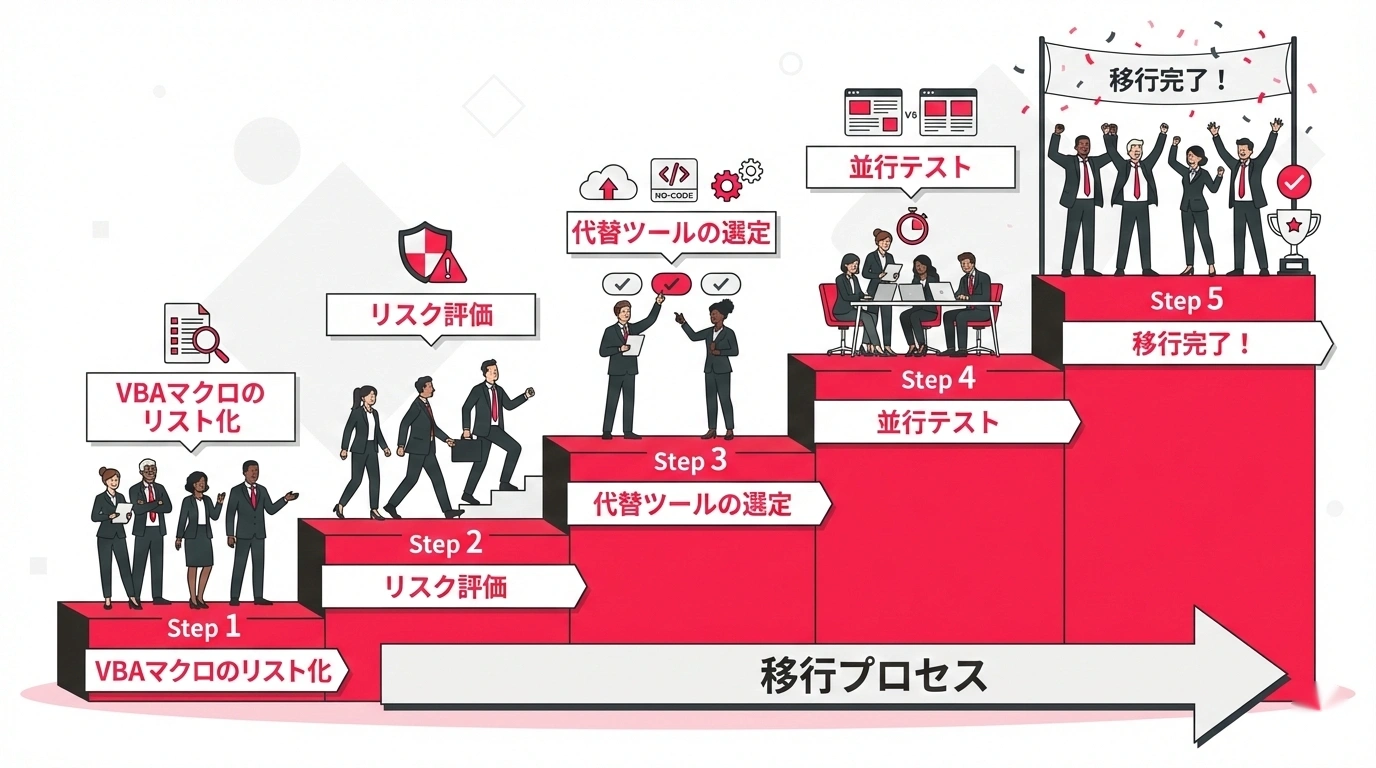
「よし、ノーコードに移行しよう」と思っても、いきなり全部を切り替えるのは危険です。業務を止めずに安全に移行するための5ステップを紹介します。
ステップ1:VBA資産の棚卸し(所要時間:半日〜1日)
まず、社内で使われているExcelマクロをすべてリストアップします。
| 確認項目 | 内容 |
|---|---|
| ファイル名・保存場所 | どのPCの、どのフォルダにあるか |
| 何をするマクロか | 処理内容を業務の言葉で記述 |
| 誰が作ったか | 作成者が社内にいるかどうか |
| 誰が使っているか | 利用者と利用頻度 |
| 最後にメンテされたのはいつか | 数年前なら要注意 |
| 止まったらどうなるか | 業務インパクトの大きさ |
← 横にスクロールできます →
この棚卸しだけでも、「実は誰も使っていないマクロ」や「同じ機能のマクロが複数ある」といった発見があるはずです。
ステップ2:リスクと優先度の評価
棚卸しの結果をもとに、移行の優先度を4象限で分類します。
| 業務インパクト大 | 業務インパクト小 | |
|---|---|---|
| 属人化リスク高(作成者不在・仕様不明) | 最優先で移行(放置は危険) | 優先度中(時間を見て移行) |
| 属人化リスク低(仕様明確・メンテ可能) | 優先度中(計画的に移行) | 後回しでOK(現状維持も選択肢) |
← 横にスクロールできます →
「属人化リスクが高く、業務インパクトも大きい」マクロから順に移行するのが鉄則です。
ステップ3:移行先ツールの選定
棚卸しで分類したマクロの処理内容に合わせて、最適なツールを選びます。
| VBAの処理内容 | おすすめ移行先 |
|---|---|
| Excelファイル間のデータ転記・加工 | Power Automate |
| 定期的なレポート生成・メール送信 | Power Automate |
| Excel台帳の管理(顧客・案件・在庫) | kintone or AppSheet |
| 入力フォーム + バリデーション | kintone or AppSheet |
| 承認ワークフロー | kintone |
| 外部サービスとの連携(メール・チャット・PDF) | Zapier or Make |
| 複雑な数値計算・統計処理 | Google Apps Script(段階的にローコードへ) |
← 横にスクロールできます →
ステップ4:並行稼働で安全に切り替え(1業務あたり2〜4週間)
いきなりVBAを止めてはいけません。 必ず「並行稼働期間」を設けます。
- ノーコードツール側で同じ処理を構築
- VBAとノーコードを両方動かし、結果を突き合わせる
- 2〜4週間、出力結果が一致することを確認
- 問題がなければVBA側を停止
この並行稼働が、移行で最も重要なフェーズです。「ツールを変えたら数字が合わなくなった」というリスクを確実に排除できます。
ステップ5:VBAファイルのアーカイブと運用ルールの整備
移行完了後、古いVBAファイルは削除ではなくアーカイブします(万が一の切り戻し用)。
そして、今後の属人化を防ぐために、以下のルールを整備します。
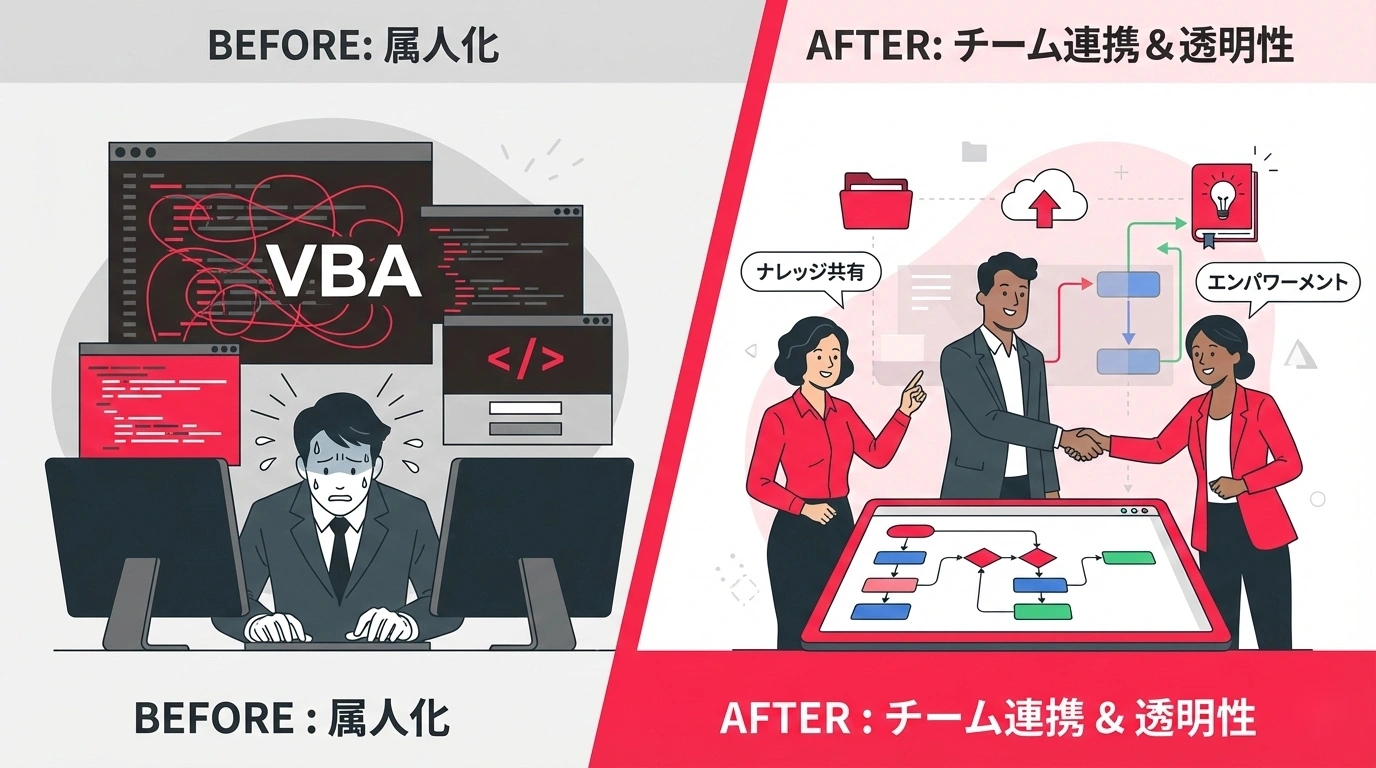
- 新しいマクロの作成は原則禁止(ノーコードツールで対応)
- ノーコードツールのフローには処理内容の説明コメントを必ず付ける
- フローの作成・修正は2名以上で共有する(1人だけが知っている状態を作らない)
- 四半期に1回、使われていない自動化がないか棚卸しする
こんな企業は、今すぐVBAからの脱却を始めるべきです
- VBAマクロを作った社員がすでに退職・異動している(最も危険な状態)
- マクロがエラーで止まったとき、対応できる人が社内に1人しかいない
- Excelファイルが数十MBに肥大化して、開くだけで数分かかる
- Office 365への移行を予定しているが、既存マクロの互換性が不安
- テレワーク環境で、特定のPCでしか動かないマクロがボトルネックになっている
- 新入社員に業務を引き継ぐ際、「このマクロを実行して」としか伝えられない
属人化の解消は、問題が起きる前に動くのが最もコストが低いです。マクロが動かなくなってから慌てて対応するのと、計画的に移行するのとでは、かかる時間もコストも精神的な負担もまったく違います。
なお、「VBAの棚卸しから移行先の選定、実際のツール構築まで自社だけでは手が回らない」という場合は、私たちの月額制の自社DX推進部もご活用いただけます。VBA資産の棚卸しからノーコードツールへの移行構築まで、月額制で伴走支援するサービスです。御社の業務を止めることなく、段階的にVBA依存を解消するお手伝いをしています。
まとめ
 VBAからノーコードへの移行まとめ
Excelマクロ(VBA)の属人化は、「動いているから大丈夫」では済まされないリスクです。
この記事のポイントをまとめます。
- VBAの属人化リスクは、作成者の退職・Officeバージョン変更・業務フロー変更のタイミングで顕在化する
- Power AutomateはExcelファイル操作の自動化に最適。Microsoft 365ユーザーなら追加費用なし
- AppSheetはExcelのデータベース的利用をアプリ化するのに最適。Google Workspace連携が強み
- kintoneは業務アプリのノーコード構築に最適。日本企業の業務フローに特化
- 移行は**「棚卸し→優先度評価→ツール選定→並行稼働→アーカイブ」の5ステップ**で段階的に
- 並行稼働期間を必ず設け、業務を止めないことが成功のカギ
- 移行後は**「新しいマクロは原則作らない」ルール**で再属人化を防ぐ
「いつか移行しなきゃ」と思いながら先延ばしにするほど、リスクは大きくなります。まずは今日、社内のExcelマクロの棚卸しから始めてみてください。たった半日のリストアップで、自社の属人化リスクの全体像が見えてきます。