 タスク管理ツール比較10選|「あれどうなった?」を撲滅する最適解
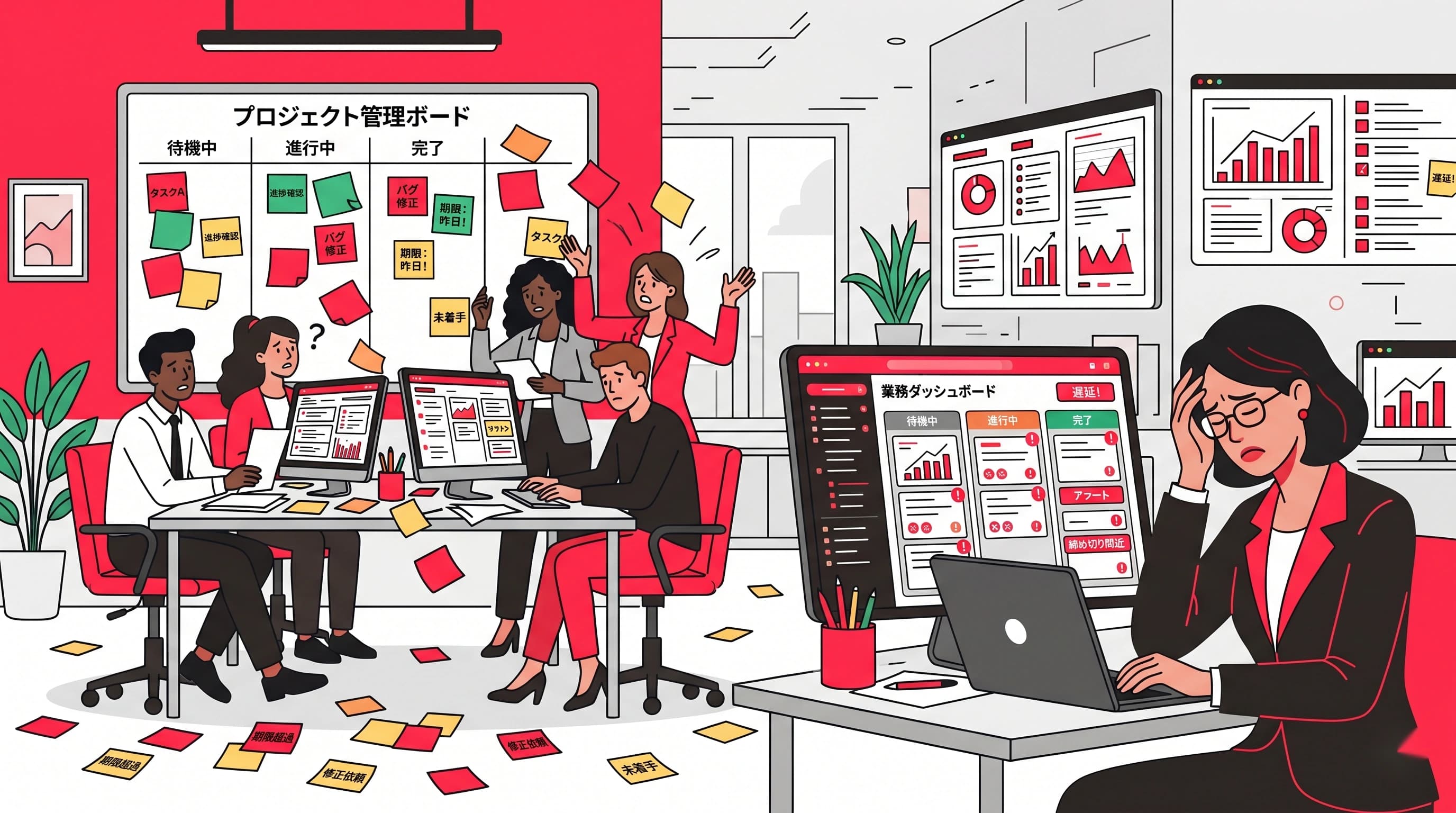
「あれどうなった?」——毎日繰り返される確認地獄
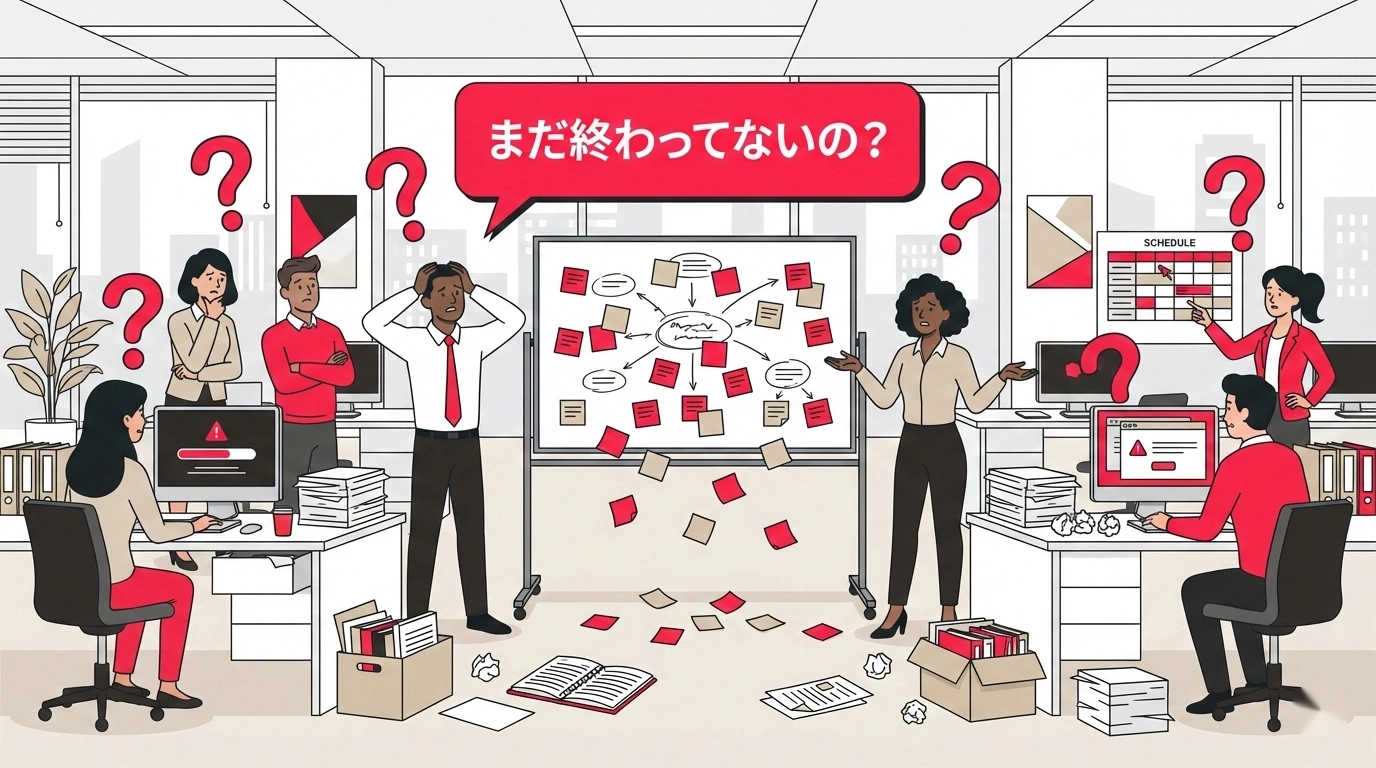
「あの案件、今どうなってる?」「先週お願いしたやつ、進んでる?」「え、それ誰がやるんでしたっけ?」
オフィスで、あるいはチャットで、こんなやり取りが1日に何回発生しているか数えたことはありますか?
株式会社ヌーラボの調査によると、日本の会社員は業務時間の約25%を「仕事の進捗確認」や「情報の共有・探索」に費やしているというデータがあります。1日8時間勤務なら、約2時間が「本来やらなくていい確認作業」に消えている計算です。
さらに厄介なのは、こうした確認作業が双方の時間を奪うこと。聞く側も聞かれる側も作業を中断し、チャットを打ち、返事を待つ。この「割り込み」のコストは、単純な時間の合計以上に大きなものです。
具体的にはこんな状態に心当たりはないでしょうか。
- 依頼したタスクが放置されていて、締め切り直前に発覚する
- 「言った・言わない」が頻発し、責任の所在が曖昧になる
- チャットやメールでタスクを依頼するが、流れて埋もれる
- Excelの管理表を誰も更新しておらず、実態と乖離している
- 会議の大半が「進捗確認」で終わり、議論の時間がない
これらは「個人の仕事の仕方」の問題ではありません。タスクの管理方法=仕組みの問題です。
「うちは小さい会社だから」が一番危ない
「タスク管理ツールって、大企業やIT企業が使うものでしょ?」——こう思っている方は少なくありません。
しかし現実には、規模が小さい会社ほど「あれどうなった?」問題は深刻です。理由は明白で、少人数の組織では一人が複数の役割を兼任しているため、タスクの総量に対して「覚えておける容量」が圧倒的に足りないからです。
10名の会社で一人が営業・見積作成・顧客対応・社内調整を兼任していれば、管理すべきタスクは軽く50個を超えます。それを「頭の中」や「付箋」で管理できるはずがありません。
また、中小企業にありがちなパターンとして、**メール・チャット・口頭・付箋・Excelが混在している「管理ツールの分散状態」**があります。ある依頼はSlackで、別の依頼はメールで、また別の依頼は会議で口頭で——。これでは「あの件、どこで頼まれたっけ?」を探すところから始まり、確認だけで疲弊してしまいます。
「仕組み化しなくても回っている」のではなく、「回っているように見えて、実は大量のムダが発生している」——これが多くの中小企業の現実です。
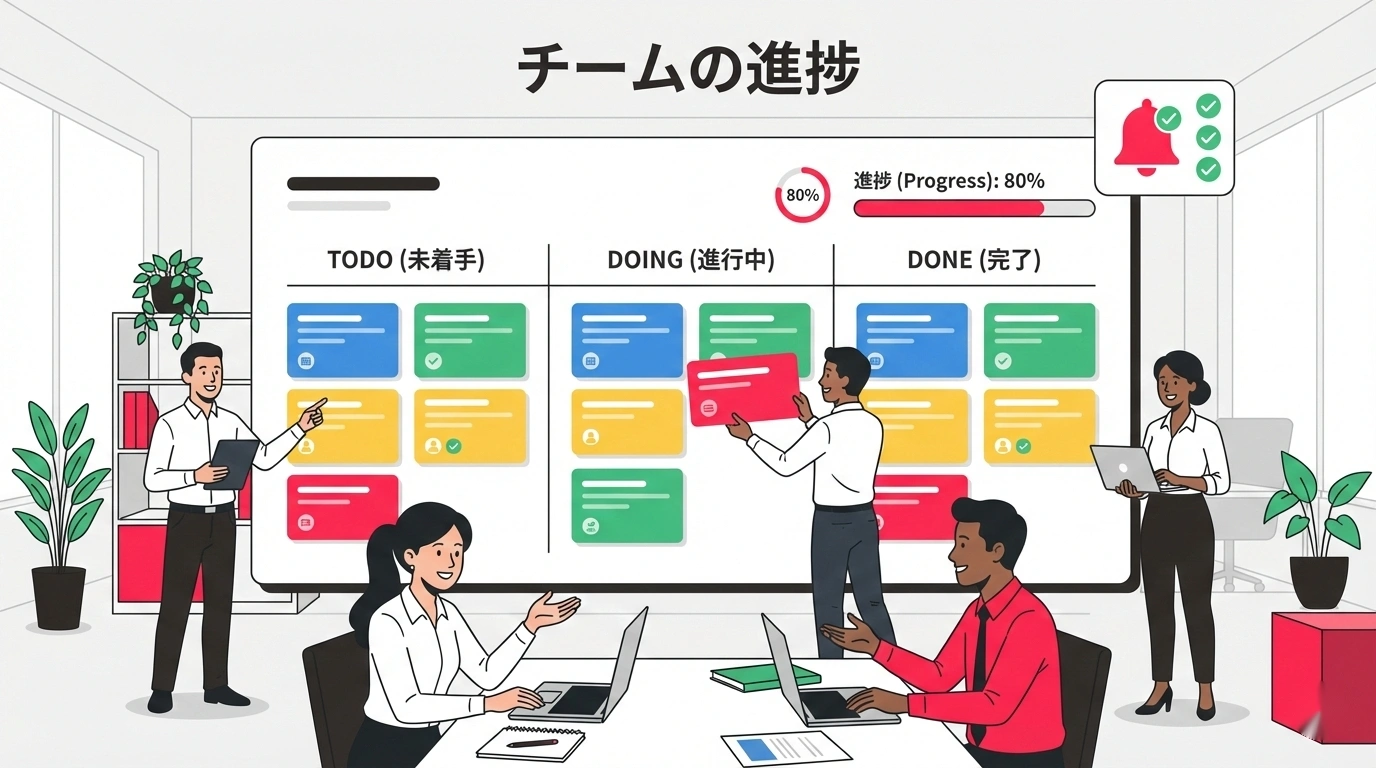
この記事で「全員が進捗を見える」仕組みをつくる
この記事では、「あれどうなった?」を仕組みで撲滅するために、主要タスク管理ツール10選を徹底比較します。
単なるツールの機能比較だけでなく、以下の視点で「自社に合うツール」を見つけられるよう整理しました。
- 料金体系——無料プランの有無、有料プランの費用感
- 導入ハードル——ITに詳しくないメンバーでも使えるか
- 日本語対応——UIやサポートが日本語で利用できるか
- 向いている組織規模・業種——どんなチームにフィットするか
「ツールを入れたけど誰も使わなかった」という失敗をしないための運用定着のポイントも解説します。
 タスク管理ツールで進捗を可視化する解決策
タスク管理ツール10選——機能・料金・特徴を徹底比較
一覧比較表
まず全体像を把握するために、10ツールの比較表をご覧ください。
| ツール名 | 無料プラン | 有料プラン(税込/月/人) | 日本語対応 | 特徴 |
|---|---|---|---|---|
| Backlog | ○(10人まで) | 2,970円〜/チーム | ◎ | 国産・IT企業に強い |
| Asana | ○(10人まで) | 約1,800円〜 | ◎ | 柔軟な表示切替 |
| Notion | ○(個人) | 約1,650円〜 | ◎ | ドキュメントと一体管理 |
| Trello | ○(制限あり) | 約850円〜 | ◎ | カンバン特化・直感的 |
| Jira | ○(10人まで) | 約1,070円〜 | ◎ | 開発チームの定番 |
| Todoist | ○(5件まで) | 約650円〜 | ◎ | 個人タスクに最強 |
| Microsoft Planner | ×(M365に付属) | M365の料金内 | ◎ | Teams連携が強力 |
| ClickUp | ○(制限あり) | 約1,200円〜 | △ | 多機能オールインワン |
| Redmine | ○(OSS) | 無料(自社運用) | ◎ | 無料・カスタマイズ自在 |
| Jooto | ○(4人まで) | 500円〜 | ◎ | 国産・シンプル |
← 横にスクロールできます →
※料金は2026年2月時点の公式サイト情報に基づく概算です。プランや為替により変動します。
1. Backlog——国産で安心、IT・Web業界の定番
公式サイト: backlog.com
Backlogは、福岡発のプロジェクト管理ツール「ヌーラボ」が提供する国産サービスです。課題管理・Wiki・Git連携・ガントチャートが一体になっており、特にIT企業やWeb制作会社での導入実績が豊富です。
強み
- 日本語UIとサポートが完全対応(国産ならではの安心感)
- ガントチャートが標準搭載で、プロジェクト全体のスケジュールを俯瞰できる
- Git/SVNリポジトリ連携でソースコード管理まで一元化
- 課題にコメントを残せるため「言った・言わない」が発生しない
注意点
- UIがやや「エンジニア寄り」で、非IT部門のメンバーには取っつきにくい場合がある
- 無料プランは10人まで。それ以上はスタンダードプラン(月額17,600円/チーム)〜
こんなチームにおすすめ: Web制作会社、SIer、ソフトウェア開発チーム
2. Asana——柔軟な表示切替で「見たい形」にできる
公式サイト: asana.com
Asanaは、Facebook(現Meta)の共同創業者が開発したタスク管理ツールです。リスト・ボード・タイムライン・カレンダーと、同じデータを4つのビューで切り替えて表示できるのが最大の特徴です。
強み
- 一つのプロジェクトをリスト/ボード/タイムライン/カレンダーで切替表示
- 「マイタスク」で自分の担当タスクを横断的に一覧できる
- ルールベースの自動化(ステータス変更時の自動通知など)が無料プランでも一部利用可能
- 100以上の外部サービスとの連携に対応
注意点
- 多機能ゆえに初期設定で迷いやすい
- 無料プランは10人まで、タイムライン表示は有料プランから
こんなチームにおすすめ: マーケティング部門、複数プロジェクトを並行管理するチーム
3. Notion——ドキュメント・ナレッジ・タスクを一箇所に集約
公式サイト: notion.so
Notionは、「ドキュメント」「データベース」「タスク管理」を一つのワークスペースにまとめられるオールインワンツールです。議事録の中にタスクを埋め込み、そのタスクをボードビューで進捗管理する——といった柔軟な使い方ができます。
強み
- ドキュメントとタスクが一体化しているため、「あの資料どこだっけ?」が起きにくい
- データベースのビュー(テーブル・ボード・カレンダー・ギャラリー等)が豊富
- テンプレートが充実しており、ゼロから構築しなくても始められる
- AI機能(Notion AI)で議事録の要約やタスクの自動作成が可能
注意点
- 自由度が高すぎるため、ルールを決めないと「各自が好き勝手に使って散らかる」
- タスク管理「専用」ツールと比べると、通知やリマインドの機能がやや弱い
こんなチームにおすすめ: ナレッジ管理も同時に整備したい企業、スタートアップ
4. Trello——カンバンボードで直感的に使える入門ツール
公式サイト: trello.com
Trelloは、カンバンボード方式に特化したシンプルなタスク管理ツールです。「カード」を「リスト」間でドラッグ&ドロップするだけでタスクの状態を更新できるため、ITリテラシーを問わず誰でもすぐに使い始められます。
強み
- 直感的な操作で学習コストがほぼゼロ
- 無料プランでもボード数無制限(Power-Upの制限あり)
- Butler(自動化機能)でルーチン操作を自動化
- Atlassian製品(Jira・Confluence)との連携がスムーズ
注意点
- タスク数が増えるとボードが横に広がり、一覧性が落ちる
- ガントチャートやタイムラインはPower-Up(拡張機能)が必要
こんなチームにおすすめ: ツール導入が初めてのチーム、少人数で始めたいチーム
5. Jira——ソフトウェア開発チームの世界標準
公式サイト: atlassian.com/software/jira
Jiraは、Atlassian社が提供するソフトウェア開発向けプロジェクト管理ツールの世界標準です。スクラム・カンバンのアジャイル開発手法にネイティブ対応しており、スプリント管理・バーンダウンチャート・エピック管理など、開発チームに必要な機能が揃っています。
強み
- アジャイル開発(スクラム/カンバン)のワークフローが標準装備
- カスタムフィールドやワークフローの自由度が非常に高い
- Confluence(Wiki)・Bitbucket(Git)との連携で開発プロセス全体をカバー
- 10人まで無料で利用可能
注意点
- 非エンジニアには設定・操作が難しく、導入ハードルが高い
- 多機能すぎてシンプルなタスク管理には「重い」
こんなチームにおすすめ: アジャイル開発を実践するエンジニアチーム
6. Todoist——個人のタスク管理を極限まで磨いた王道
公式サイト: todoist.com
Todoistは、個人のToDoリスト管理に特化したツールです。「今日やること」を明確にし、自然言語入力でサッと登録できるスピード感が魅力。チーム利用も可能ですが、「個人の生産性を最大化する」という思想が根底にあります。
強み
- 「明日 14時 企画書提出」のような自然言語でタスク登録が可能
- ウィジェット・ブラウザ拡張・メール転送など、入力経路が豊富
- カルマ(生産性スコア)機能でモチベーションを維持
- 軽量で動作が速い(他ツールと比べてストレスが少ない)
注意点
- チーム全体のプロジェクト管理には機能が不足
- ガントチャートやタイムラインビューは非対応
こんなチームにおすすめ: フリーランス、個人タスクの管理を改善したい方
7. Microsoft Planner——Microsoft 365ユーザーの最適解
公式サイト: Microsoft 365に付属
Microsoft Plannerは、Microsoft 365(旧Office 365)のサブスクリプションに含まれるタスク管理ツールです。すでにMicrosoft 365を契約しているなら追加費用ゼロで利用でき、Teamsの中でタスク管理を完結できるのが最大の強みです。
強み
- Microsoft 365ユーザーなら追加費用なしで即日利用開始
- Teams内のタブとして埋め込めるため、チャットとタスクが一画面で完結
- Outlook・SharePointとのネイティブ連携
- 2024年のアップデートでTo Do・Plannerが統合され、個人タスクとチームタスクの一元管理が可能に
注意点
- Microsoft 365の契約が前提(単体利用は不可)
- カスタマイズ性は他のツールと比べるとやや限定的
こんなチームにおすすめ: Microsoft 365を導入済みの中小企業、Teams中心のコミュニケーション環境
8. ClickUp——「全部入り」のオールインワンプラットフォーム
公式サイト: clickup.com
ClickUpは、タスク管理・ドキュメント・ホワイトボード・目標管理・時間計測をすべて一つに統合した「Everything App」を標榜するツールです。あらゆる業務管理を一箇所に集約したい企業に向いています。
強み
- タスク管理に加え、ドキュメント・ホワイトボード・ダッシュボード・目標管理・時間計測まで搭載
- 15種類以上のビュー(リスト・ボード・ガント・マインドマップ等)
- 自動化・カスタムフィールドの自由度が非常に高い
- AI機能(ClickUp Brain)で要約・タスク生成が可能
注意点
- 日本語UIは対応しているが、ヘルプやサポートは英語中心
- 機能が多すぎて「何をどう使えばいいか分からない」状態に陥りやすい
こんなチームにおすすめ: 複数ツールを統合したい企業、英語UIに抵抗がないチーム
9. Redmine——オープンソースで完全無料・自社サーバー運用
公式サイト: redmine.org
Redmineは、オープンソースのプロジェクト管理ツールです。自社サーバーやVPSにインストールして使うため、ランニングコストはサーバー費用のみ。データを外部に預けたくない企業や、独自カスタマイズしたい企業に根強い人気があります。
強み
- 完全無料(オープンソース)でライセンス費用がかからない
- データが自社サーバーに保管されるため、セキュリティポリシーが厳しい企業でも導入可能
- プラグインで機能を自由に拡張できる(1,000種類以上)
- ガントチャート・ロードマップ・Wiki・リポジトリ連携が標準搭載
注意点
- サーバー構築・運用・保守の技術力が必要
- UIが古く、モダンなツールに慣れたメンバーには抵抗感がある
- クラウド版を使う場合はホスティングサービス(My Redmine等)の費用がかかる
こんなチームにおすすめ: 社内にサーバー運用できるエンジニアがいる企業、コストを極限まで抑えたい組織
10. Jooto——国産×シンプルで「初めてのタスク管理ツール」に最適
公式サイト: jooto.com
Jootoは、国産のカンバン式タスク管理ツールです。Trelloに似た直感的なUIに加え、日本語のサポートと日本企業向けの請求書払い対応が特徴。ITツールの導入に不慣れな中小企業でも安心して始められます。
強み
- 国産サービスで日本語UI・日本語サポートが万全
- シンプルなカンバンUIで学習コストが低い
- ガントチャートが標準搭載(無料プランは制限あり)
- 4人までは無料で利用可能
注意点
- 大規模プロジェクトには機能が不足する場合がある
- 外部ツールとの連携は他の海外製ツールと比べると限定的
こんなチームにおすすめ: 初めてタスク管理ツールを導入する中小企業、日本語サポートを重視するチーム
 タスク管理ツール選び方フローチャート
チーム別おすすめツール早見表
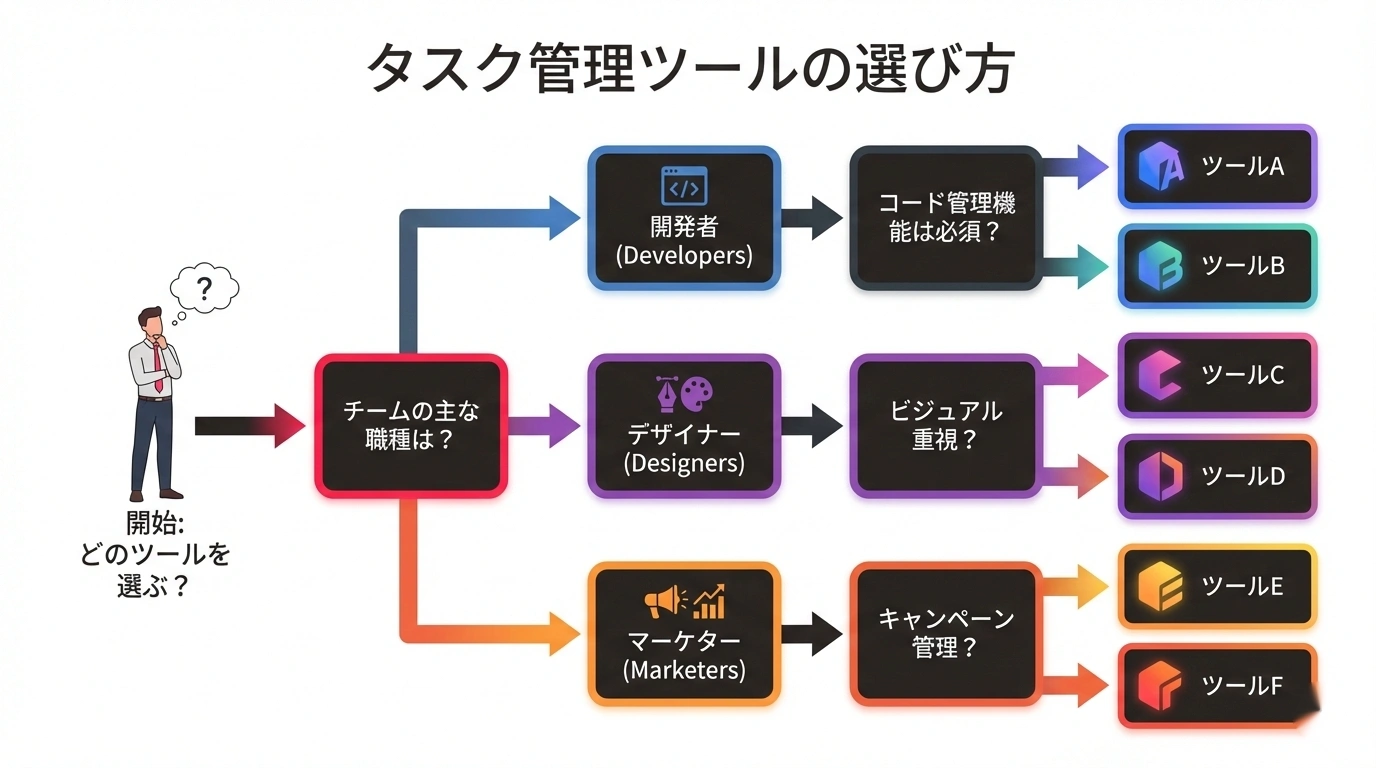
10ツールを紹介しましたが、「結局どれを選べばいいの?」という方のために、チームの特性別におすすめを整理します。
チーム規模で選ぶ
| 規模 | おすすめツール | 理由 |
|---|---|---|
| 個人〜3名 | Todoist / Trello | シンプルで始めやすい |
| 4〜10名 | Jooto / Asana / Notion | チーム管理に必要十分な機能 |
| 10〜50名 | Backlog / Asana / Planner | プロジェクト横断の管理が可能 |
| 50名以上 | Jira / ClickUp / Asana | 大規模対応・カスタマイズ性が高い |
← 横にスクロールできます →
業種・職種で選ぶ
| 業種・職種 | おすすめツール | 理由 |
|---|---|---|
| ソフトウェア開発 | Jira / Backlog | アジャイル開発・Git連携 |
| Web制作・デザイン | Asana / Notion | ビジュアル表示・ドキュメント連携 |
| 営業・カスタマーサポート | Trello / Jooto | シンプルなカンバンで案件管理 |
| 総務・バックオフィス | Planner / Jooto | 既存ツール(M365)との親和性 |
| スタートアップ | Notion / ClickUp | オールインワンで複数業務を管理 |
← 横にスクロールできます →
予算で選ぶ
| 予算 | おすすめツール |
|---|---|
| 完全無料で使いたい | Redmine(自社運用)/ Trello / Jooto(4人まで) |
| 一人あたり月1,000円以内 | Todoist / Trello / Jooto |
| 一人あたり月1,000〜2,000円 | Asana / ClickUp / Jira |
| Microsoft 365契約済み | Planner(追加費用なし) |
← 横にスクロールできます →
導入しても「使われない」を防ぐ——運用定着5つのポイント
タスク管理ツールの導入で最も多い失敗は、**「ツールを入れたけど、結局誰も使わなくなった」**というパターンです。ツールの機能や料金以上に、運用の仕組みが定着を左右します。
ポイント1:最初は「1チーム・1プロジェクト」で始める
いきなり全社導入すると、混乱が生じて挫折します。まずは一つのチーム(またはプロジェクト)だけで試験運用し、そこで運用ルールを固めてから全社に展開するのが鉄則です。
ポイント2:「タスクの粒度」をルール化する
「Webサイトリニューアル」のような大きな塊をそのまま1タスクにすると、進捗が「0%→0%→0%→100%」になり、管理の意味がありません。「1〜3日で完了する単位」にタスクを分割するルールを設けましょう。
悪い例:
- Webサイトリニューアル
良い例:
- トップページのワイヤーフレームを作成する
- デザインカンプを作成する
- コーディングする(トップページ)
- テスト環境で動作確認する
ポイント3:「毎朝5分のタスク確認」を習慣化する
ツールを「たまに見る場所」ではなく、**「毎朝必ず開く場所」**にすることが定着のカギです。朝会の冒頭5分で全員がタスクボードを開き、今日やることを確認する——この習慣を2週間続ければ、自然とツールが業務の起点になります。
ポイント4:「完了ボタンを押す快感」を設計する
タスクを完了にする行為は、小さな達成感を生みます。完了時に通知がチームに飛ぶ設定にすれば、「あ、あの件終わったんだ」が自然に共有され、確認の手間がなくなります。AsanaやTodoistにはタスク完了時にアニメーションが表示される機能もあり、こうした「ちょっとした報酬」がモチベーションを維持します。
ポイント5:「ツール外での依頼」を禁止する
最も重要なルールがこれです。チャットや口頭で依頼されたタスクも、必ずツールに登録してから着手する——これを徹底しないと、ツールの外にタスクが溢れ、結局「あれどうなった?」が再発します。
「Slackで言われたことはJootoに書いてから着手」「会議で出た宿題はその場でAsanaに登録」——この「ワンクッション」を習慣にしましょう。
こんな組織は今すぐタスク管理ツールの導入を
- 週に3回以上「あれどうなった?」と誰かに聞いている組織
- 会議の半分以上が進捗確認に費やされている組織
- タスクの依頼がメール・チャット・口頭で散らばっている組織
- Excelの管理表が実態と合っていないと分かっているのに放置している組織
- 「人に仕事がつく」状態で、誰かが休むと業務が止まる組織
タスク管理の仕組み化は、単にタスクを可視化するだけではありません。「確認する時間」を「価値を生む時間」に変える投資です。
社員10名の会社で一人あたり1日30分の確認作業を削減できれば、月に約100時間=約12.5人日の余剰時間が生まれます。ツールの月額費用は数千円〜数万円ですが、得られるリターンはそれを大きく上回ります。
ただし、「ツールを選定して導入し、運用ルールを整え、定着させる」というプロセスには、思った以上に手間がかかるのも事実です。本業が忙しい中で片手間に進めると中途半端になりがちです。もし社内だけで進めるのが難しいと感じたら、月額制DX推進サポートのように、ツール選定から運用定着まで伴走してくれる外部パートナーを活用するのも選択肢の一つです。
まとめ
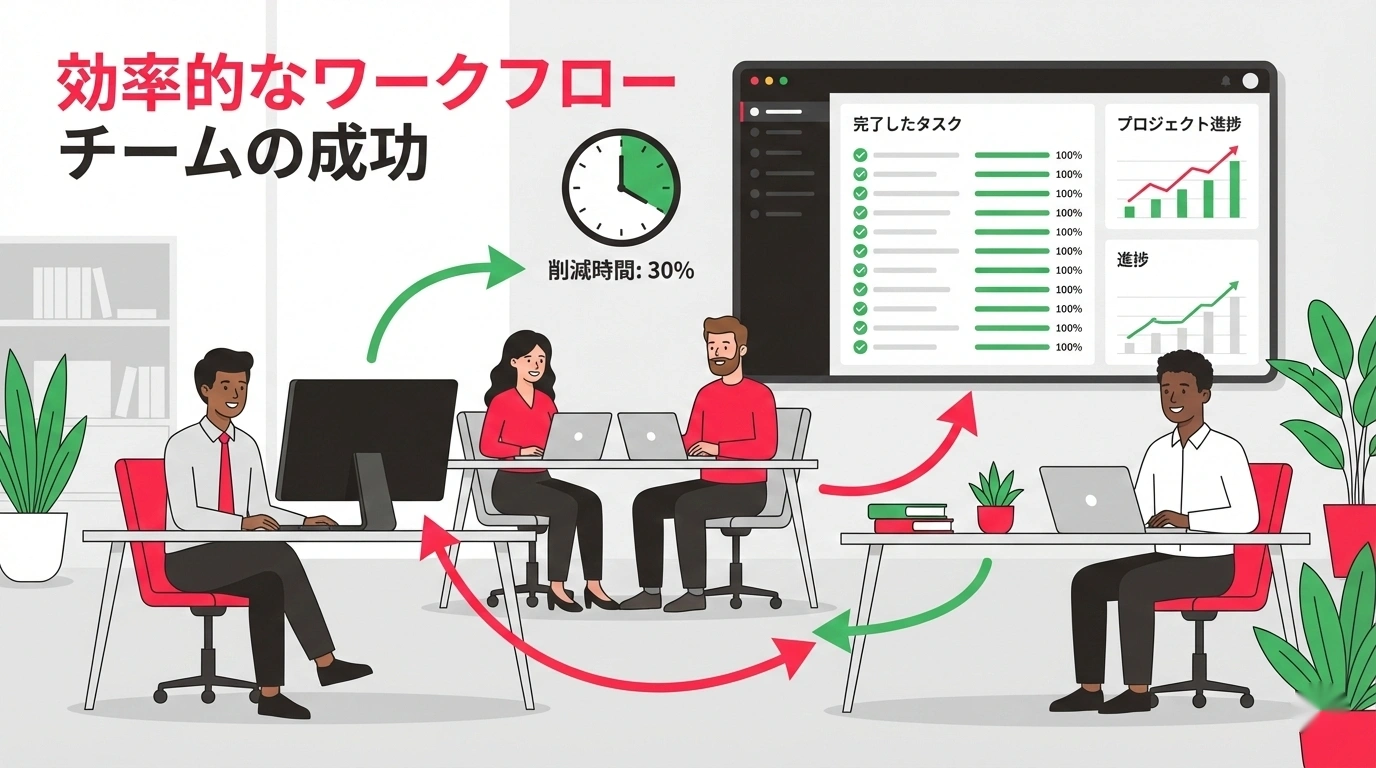 タスク管理ツール比較のまとめ
「あれどうなった?」は、個人の記憶力の問題ではなく、タスク管理の仕組みが整っていないサインです。
本記事で紹介した10ツールの選び方をおさらいします。
- まずは「チーム規模」と「予算」で候補を3つに絞る——比較表を参考に、明らかに合わないものを除外
- 無料プランで2週間トライアルする——実際に使ってみて、メンバーの反応を確認
- 運用ルール(タスク粒度・毎朝確認・ツール外依頼禁止)を決めてから本格導入する
ツール選びに正解はありませんが、「導入しないこと」は確実に不正解です。毎日繰り返される「あれどうなった?」を放置するコストは、ツールの月額費用をはるかに上回ります。
まずは今日、チームで「最もタスクの抜け漏れが多い業務」を一つ選び、無料ツールでカンバンボードを作ってみてください。「ToDo → 進行中 → 完了」の3列だけで十分です。それだけで、「あれどうなった?」が一つ減ります。