 ネットが遅いオフィス必見!ルーターとLANケーブルを見直して爆速にする方法
「ネットが遅い…」オフィスの生産性を静かに蝕むボトルネック
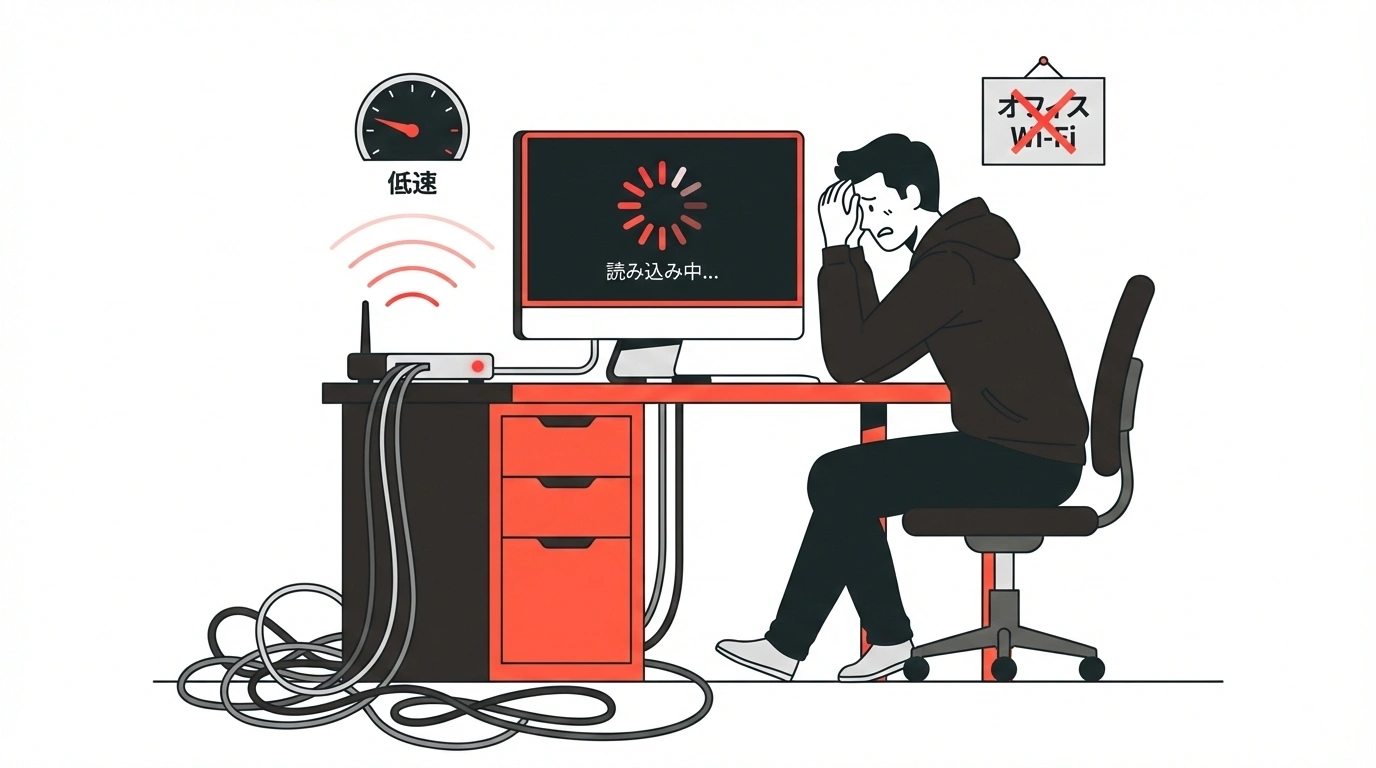
「Web会議の画面がカクカクする」「クラウドサービスのファイルが全然ダウンロードできない」「午後になると急にネットが重くなる」——。
オフィスでこんな不満の声が上がっていませんか?
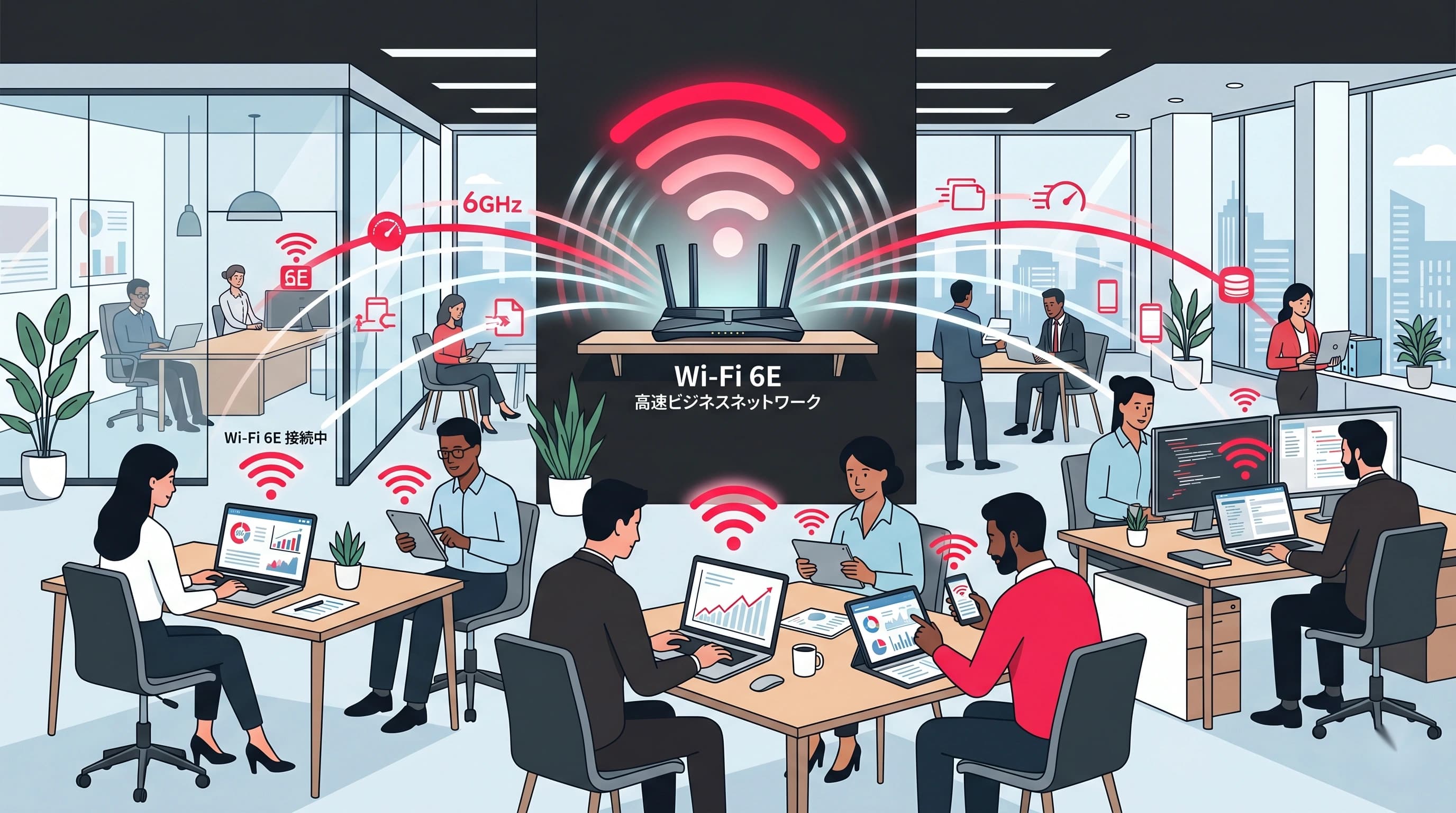
テレワークとオフィスワークのハイブリッド化が進み、Web会議やクラウドストレージの利用が当たり前になった今、オフィスのネットワーク品質は業務の生産性に直結します。にもかかわらず、多くの中小企業では、ネットワーク機器が5年以上前の状態のまま放置されているのが実情です。
総務省の「令和6年版 情報通信白書」によると、中小企業の約65%がクラウドサービスを業務利用しています。しかし、クラウド活用に見合ったネットワークインフラの整備が追いついていない企業が多く、ネットワーク起因の業務遅延が月あたり一人平均30分以上というデータもあります。
具体的にはこんな症状が出ていないでしょうか。
- Web会議(Zoom・Google Meet・Teams)の音声や映像が途切れる
- Googleドライブやboxへのファイルアップロードが異常に遅い
- 社内システムやSaaSツールの画面遷移にストレスを感じる
- 午後や月曜朝など、特定の時間帯だけ極端に遅くなる
- 「有線なのに遅い」と感じることがある
これらの症状の多くは、ルーター・LANケーブル・スイッチングハブといったネットワーク機器の老朽化や設定ミスが原因です。回線契約をアップグレードしても改善しない場合、ボトルネックは社内のネットワーク機器にあります。
回線のせいじゃない?意外と見落とされる「社内側」の問題
「ネットが遅い」と感じたとき、まず疑うのは回線契約ではないでしょうか。「光回線の契約を1Gbpsにしたのに遅い」「プロバイダを変えたけど変わらない」——こうした経験をお持ちの方も多いはずです。
しかし、回線速度のボトルネックは社内のネットワーク機器にあることがほとんどです。
「1Gbps契約」なのに遅い理由
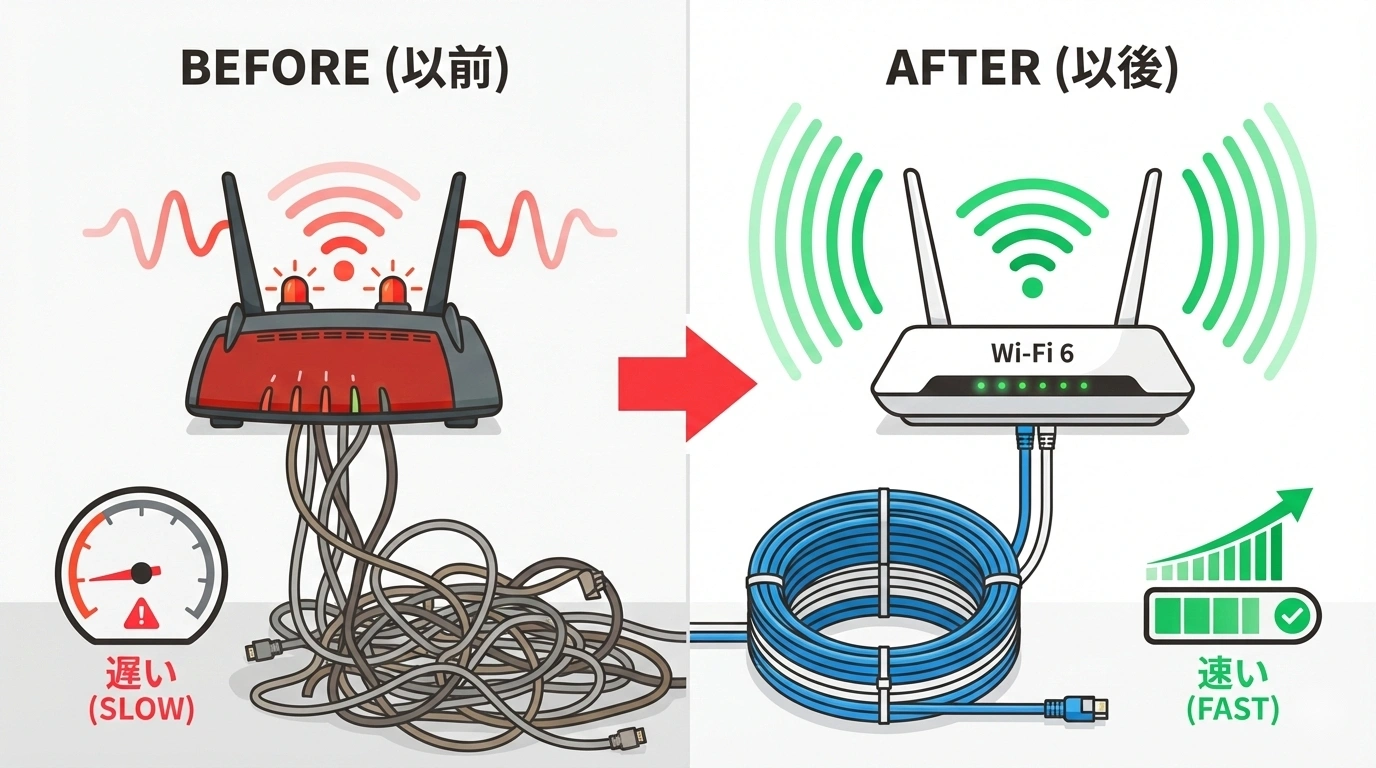
高速な回線を契約していても、社内のルーターが100Mbpsまでしか対応していなければ、そこで速度は頭打ちになります。同様に、LANケーブルがCat5(カテゴリ5)の場合、物理的に100Mbpsが上限です。つまり、1Gbps契約の回線速度を活かすためには、社内機器がすべて1Gbps以上に対応している必要があるのです。
これは水道に例えると分かりやすいでしょう。水道の本管(回線契約)がいくら太くても、蛇口につながるパイプ(社内機器)が細ければ、水の出は遅いままです。
IT担当がいない・兼任の中小企業が陥るパターン
中小企業の多くでは、IT専任の担当者がいません。総務や経理の方が「ITも兼任」しているケースが大半です。そのため、ネットワーク機器の世代管理やリプレース計画が存在しないことが多いのです。
「開業当初に家電量販店で買ったルーターをそのまま使っている」「LANケーブルの種類なんて気にしたことがない」——こうした状況は決して珍しくありません。むしろ、**IT専任者がいない中小企業では、これが「普通」**です。
だからこそ、専門知識がなくても実践できる具体的な手順を知ることが重要です。
この記事でオフィスネットワークの「遅い」を解消する
この記事では、IT専門知識がなくても実践できる、オフィスネットワーク高速化の具体的な手順を解説します。
特に以下の3つのポイントに絞って、すぐに実行できるアクションをお伝えします。
- ルーターの診断と選び方——業務用ルーターに買い替えるべき基準
- LANケーブルのカテゴリ確認と交換——ケーブル1本で速度が10倍変わる理由
- Wi-Fi環境の最適化——Wi-Fi 6対応とアクセスポイント配置の見直し
「何から手をつければいいか分からない」という方のために、優先順位を付けた実践チェックリストも用意しています。
 ルーターとLANケーブルの見直しで高速化する解決策
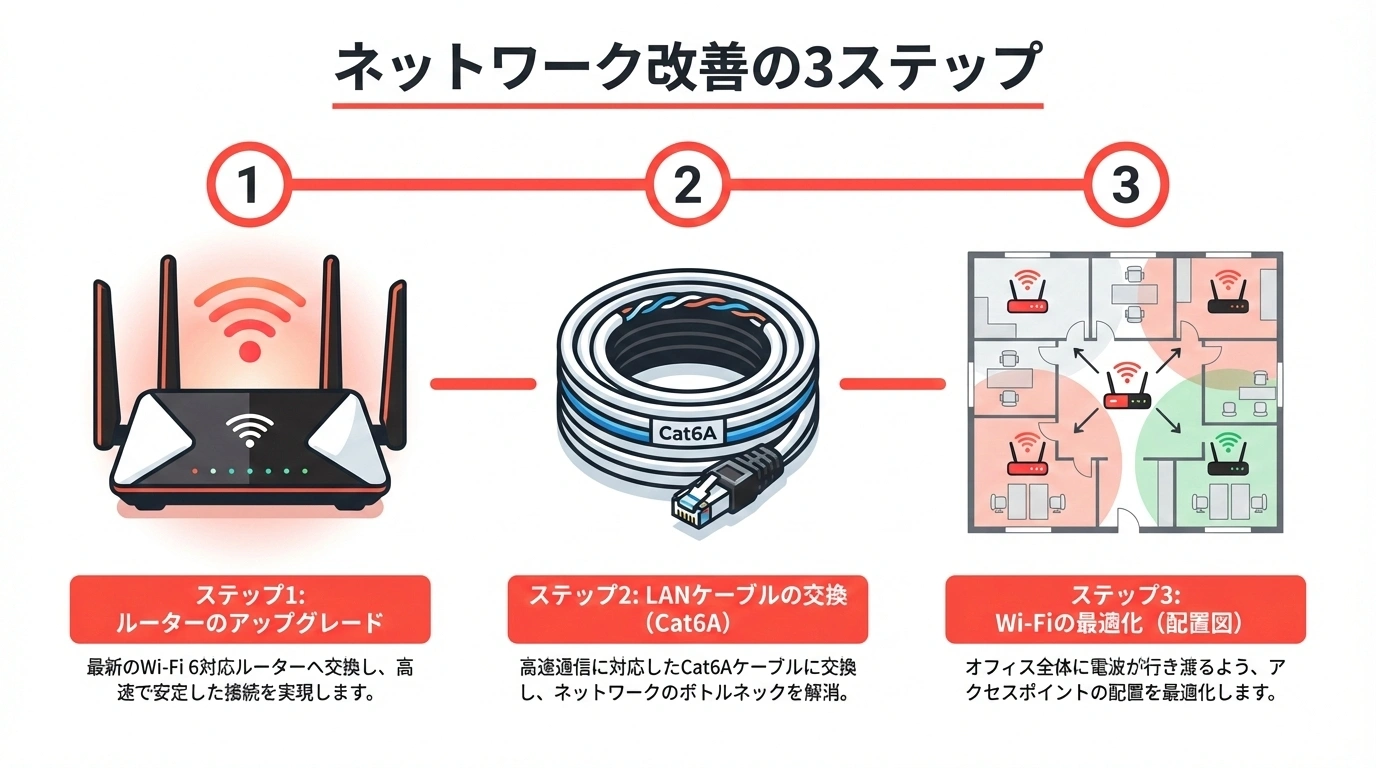
ステップ1:ルーターを診断する——買い替え時期の見極め方
まず最初に見直すべきはルーターです。ルーターはネットワークの「心臓部」であり、ここがボトルネックになっていると、他を改善しても効果が限定的です。
今のルーターが「限界」かどうかを確認する方法
以下のチェックリストで、現在のルーターの状態を診断してみてください。
| チェック項目 | 該当する場合 |
|---|---|
| 購入から5年以上経過している | 買い替えを推奨 |
| 本体が異常に熱い | 処理能力の限界サイン |
| Wi-Fiが「11ac(Wi-Fi 5)」以前の規格 | 最新規格に未対応 |
| 同時接続台数が20台以下 | オフィス利用には不足 |
| 設定画面にログインできない・URLが分からない | 管理不能状態 |
| VPN機能がない | テレワーク対応が困難 |
← 横にスクロールできます →
3つ以上該当する場合は、ルーターの買い替えを強く推奨します。
家庭用ルーターと業務用ルーターの違い
オフィスで家庭用ルーターを使っているケースは非常に多いですが、家庭用と業務用では性能が大きく異なります。
| 比較項目 | 家庭用ルーター | 業務用ルーター |
|---|---|---|
| 想定同時接続数 | 10〜20台 | 50〜100台以上 |
| 連続稼働 | 24時間想定なし | 24時間365日対応 |
| セキュリティ機能 | 基本的なファイアウォール | IDS/IPS・VPN・VLAN |
| 管理機能 | 簡易設定画面 | 詳細ログ・帯域制御・QoS |
| 価格帯 | 5,000〜20,000円 | 30,000〜150,000円 |
← 横にスクロールできます →
「PC10台程度だから家庭用で十分」と思われるかもしれません。しかし、実際にネットワークに接続されるデバイスはPCだけではありません。スマートフォン、タブレット、複合機、IP電話、IoTセンサー——。数えてみると、社員数の2〜3倍のデバイスが接続されているのが一般的です。
おすすめの業務用ルーター
中小企業(社員10〜50名規模)におすすめのルーターを紹介します。
ヤマハ RTXシリーズ(RTX1300 / RTX830)
- 日本の中小企業で圧倒的なシェアを誇る定番機種
- VPN・VLAN・QoS対応で業務利用に必要な機能を網羅
- ヤマハのGUIが直感的で、専門知識がなくても設定しやすい
- RTX1300は10Gbps対応、RTX830はコストパフォーマンスに優れる
Cisco Meraki MXシリーズ
- クラウド管理型で、ブラウザからどこでも設定・監視可能
- セキュリティ機能が充実(IDS/IPS・コンテンツフィルタリング)
- 拠点間VPNの設定が容易
- サブスクリプションモデルのため、初期費用を抑えられる
UNIVERGE IXシリーズ(NEC)
- 国産メーカーで日本語サポートが手厚い
- 中規模オフィス向けの安定したパフォーマンス
- IPsec VPNの同時接続数が多い
ルーター設定で見直すべき3つのポイント
新しいルーターに買い替えなくても、設定の見直しだけで改善するケースもあります。
1. ファームウェアを最新版に更新する ルーターのファームウェア(内蔵ソフトウェア)は、メーカーが定期的にアップデートを公開しています。セキュリティ修正だけでなく、パフォーマンス改善が含まれることも多いため、まずは最新版へのアップデートを確認しましょう。
2. DNS設定を見直す ルーターのDNS設定がプロバイダのデフォルトのままだと、名前解決に時間がかかるケースがあります。**Google Public DNS(8.8.8.8 / 8.8.4.4)やCloudflare DNS(1.1.1.1)**に変更するだけで体感速度が改善することがあります。
3. QoS(帯域制御)を設定する Web会議の通信を優先する設定(QoS)を入れることで、大容量ファイルのダウンロード中でも会議が途切れなくなります。ヤマハのルーターであれば、GUIから簡単にQoS設定が可能です。
ステップ2:LANケーブルを総点検する——Cat5はすぐ交換
ルーターの次に確認すべきはLANケーブルです。「たかがケーブル」と思われるかもしれませんが、ケーブルのカテゴリ(規格)によって最大通信速度が全く異なります。
LANケーブルのカテゴリ別性能比較
| カテゴリ | 最大速度 | 最大伝送帯域 | 推奨用途 |
|---|---|---|---|
| Cat5 | 100Mbps | 100MHz | 今すぐ交換 |
| Cat5e | 1Gbps | 100MHz | 最低限これ以上 |
| Cat6 | 1Gbps | 250MHz | 一般的なオフィスに最適 |
| Cat6A | 10Gbps | 500MHz | 将来を見据えた推奨 |
| Cat7 | 10Gbps | 600MHz | サーバー室向け |
| Cat8 | 40Gbps | 2000MHz | データセンター向け |
← 横にスクロールできます →
最も注意すべきはCat5(カテゴリ5)のケーブルがオフィスに残っていないかです。Cat5は最大100Mbpsしか対応しておらず、1Gbpsの回線速度を10分の1に制限してしまいます。
LANケーブルのカテゴリを確認する方法
ケーブルの外皮(被覆)に印字されている文字を確認してください。
例: "Cat 5e" "CAT.6" "Category 6A" "Cat6A U/UTP"
ケーブルの被覆に**「Cat5e」「Cat6」「Cat6A」などの表記があります。印字が擦れて読めない場合や、表記がない場合はCat5の可能性が高い**ため、交換を推奨します。
交換の優先順位
すべてのケーブルを一度に交換するのが理想ですが、コストを考えるとまずはボトルネックになっている箇所から交換しましょう。
- ルーター ↔ スイッチングハブ間(幹線)——最優先
- スイッチングハブ ↔ サーバー・NAS間——高優先
- スイッチングハブ ↔ 各デスクのPC間——順次交換
特に幹線部分(ルーターとスイッチングハブを結ぶケーブル)は、全社員の通信が集中するため、ここがCat5だと全体のボトルネックになります。
おすすめのLANケーブル
コストパフォーマンス重視:Cat6(1Gbps対応)
- サンワサプライ KB-T6Yシリーズ(1本あたり300〜800円程度)
- エレコム LD-GPYシリーズ(やわらかタイプで配線しやすい)
将来性重視:Cat6A(10Gbps対応)
- パンドウイット UTPケーブル Cat6A(業務用として信頼性が高い)
- サンワサプライ KB-T6AYシリーズ(コストを抑えたい場合)
10〜30名規模のオフィスなら、幹線はCat6A、デスクまわりはCat6という構成がコストバランスに優れています。
ステップ3:Wi-Fi環境を最適化する——Wi-Fi 6とアクセスポイント配置
有線接続の見直しと並行して、Wi-Fi環境の最適化も重要です。ノートPCやスマートフォンの利用が増えた現在、Wi-Fiの品質は業務効率に直結します。
Wi-Fi規格の世代と速度
| 世代 | 規格名 | 最大速度 | 特徴 |
|---|---|---|---|
| Wi-Fi 4 | 802.11n | 600Mbps | 2009年策定・もう限界 |
| Wi-Fi 5 | 802.11ac | 6.9Gbps | 5GHz帯のみ対応 |
| Wi-Fi 6 | 802.11ax | 9.6Gbps | 多台数接続に強い |
| Wi-Fi 6E | 802.11ax(6GHz) | 9.6Gbps | 6GHz帯追加で混雑緩和 |
| Wi-Fi 7 | 802.11be | 46Gbps | 2024年〜対応機器増加中 |
← 横にスクロールできます →
**2026年時点でのオフィス導入推奨はWi-Fi 6(802.11ax)**です。Wi-Fi 6は「速度」だけでなく、多台数同時接続時の安定性が大幅に向上しています。OFDMA(直交周波数分割多元接続)やBSS Coloring(干渉回避技術)により、20〜30台が同時接続しても速度が落ちにくいのが最大のメリットです。
アクセスポイントの配置ガイドライン
Wi-Fiの速度が遅い原因として意外に多いのが、アクセスポイント(AP)の配置が不適切なケースです。
1台のAPでカバーできる範囲の目安
- 見通しの良い空間:半径15〜20m
- 壁・パーティション越し:半径5〜10m
- 鉄筋コンクリートの壁越し:ほぼ届かない
適切な配置のポイント
- 天井に設置する——電波は上から下に広がるため、天井設置が最も効率的
- フロアの中央付近に配置する——端に置くと反対側まで届かない
- 50㎡に1台を目安にする——「足りない」より「多め」が正解
- 電子レンジやBluetoothデバイスの近くを避ける——2.4GHz帯の干渉源
おすすめの業務用アクセスポイント
BUFFALO WDS-1166DHP / WAPM-AX8Rシリーズ
- 法人向けWi-Fi 6対応モデル
- PoE(LAN給電)対応で配線がすっきり
- BUFFALO独自の「公平通信制御」で端末間の速度差を抑制
TP-Link Omada EAP670 / EAP680
- コストパフォーマンスに優れたWi-Fi 6対応AP
- クラウドコントローラーで一元管理が可能
- 天井取付キット付属で設置が容易
Ubiquiti UniFi U7 Pro
- Wi-Fi 7対応の最新モデル
- 直感的なWebインターフェースで管理しやすい
- 中小規模オフィスでの導入実績が豊富
 ステップ別ネットワーク高速化の手順
スイッチングハブも忘れずにチェック
ルーター・LANケーブル・Wi-Fiの3つに加えて、**スイッチングハブ(ハブ)**も見落としがちなポイントです。
100Mbpsハブが残っていないか?
古いオフィスでは、100Mbps対応のスイッチングハブ(10/100Mbps)がそのまま使われているケースがあります。これがあると、そこに接続されたすべての端末が100Mbpsに制限されます。
ハブの背面やラベルに「10/100Mbps」と記載されていたら、「10/100/1000Mbps」(ギガビット対応)のハブに交換しましょう。ギガビット対応の8ポートハブは3,000〜5,000円程度で購入できます。
PoE対応ハブで配線を最適化
IP電話やWi-Fiアクセスポイントを使っている場合、PoE(Power over Ethernet)対応のスイッチングハブを導入すると、LANケーブル1本で電源供給とデータ通信が同時にできます。電源ケーブルの配線が不要になるため、デスクまわりがすっきりし、設置の自由度も上がります。
実践チェックリスト:まずはここから始めよう
ここまでの内容を、優先順位付きのチェックリストにまとめました。上から順に確認・対応していくのがおすすめです。
最優先(今すぐ確認)
- ルーターの型番と購入年を確認する
- ルーターのファームウェアが最新か確認する
- 幹線(ルーター↔ハブ間)のLANケーブルのカテゴリを確認する
- スイッチングハブが1Gbps対応か確認する
高優先(1週間以内に対応)
- Cat5ケーブルをすべてCat6以上に交換する
- 100Mbpsハブを1Gbps対応ハブに交換する
- ルーターのDNS設定を見直す
- Wi-Fiアクセスポイントの規格と配置を確認する
中優先(1ヶ月以内に計画)
- 家庭用ルーターを業務用ルーターに買い替える
- Wi-Fi 6対応アクセスポイントを導入する
- QoS設定でWeb会議の通信を優先する
- ネットワーク構成図を作成して管理する
参考:速度測定の方法
改善の効果を確認するために、対応の前後で速度を測定しておきましょう。
- ブラウザで測定:fast.com(Netflix提供)やSpeedtest by Ooklaで簡単に測定可能
- 有線と無線を両方測定:ボトルネックが有線側かWi-Fi側かを切り分けられる
- 時間帯を変えて複数回測定:ピーク時とオフピーク時の差を確認
こんなオフィスは今すぐ対策を
- ルーターを5年以上交換していないオフィス
- **Web会議中に「音が途切れる」「画面が固まる」**と言われるオフィス
- IT専任の担当者がおらず、ネットワーク機器の管理が誰もできていないオフィス
- 社員数が増えたのにネットワーク機器は開業時のままのオフィス
- 回線契約をアップグレードしたのに速度が改善しなかったオフィス
ネットワークの遅延は、毎日少しずつ生産性を削り取る「見えないコスト」です。社員一人あたり1日10分のロスでも、20名のオフィスなら月に約67時間分の人件費が無駄になっている計算です。
機器の買い替え費用は数万円〜十数万円ですが、それによって削減できる時間コストを考えれば、投資対効果は非常に高いと言えます。
逆に、「何を買えばいいか分からない」「設定を触るのが怖い」という不安がある場合は、ネットワーク環境の診断から機器選定・設定まで一括で対応できる外部パートナーに相談するのも有効な選択肢です。私たちの月額制DX推進サポートでも、こうしたオフィスインフラの見直しを含めたIT環境の改善をお手伝いしています。
まとめ
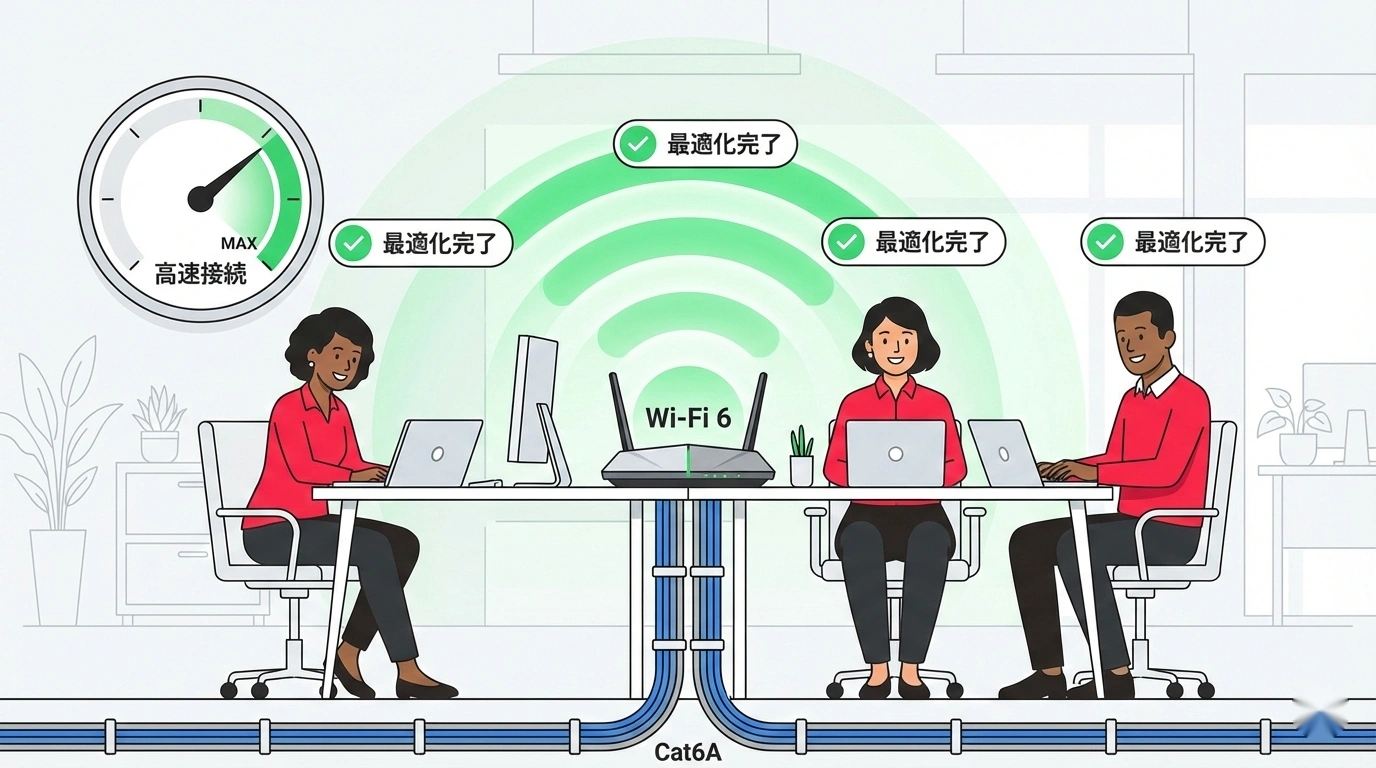 オフィスネットワーク高速化のまとめ
オフィスのネットが遅い原因は、回線契約ではなく社内のネットワーク機器にあることがほとんどです。
本記事で解説した3つのステップをおさらいします。
- ルーターの診断と買い替え——5年以上前の家庭用ルーターは業務用に交換。ファームウェア更新やDNS設定の見直しだけでも改善する場合あり
- LANケーブルの総点検——Cat5ケーブルは今すぐ交換。幹線はCat6A、デスクまわりはCat6が最適解
- Wi-Fi環境の最適化——Wi-Fi 6対応APの導入と適切な配置で、多台数接続でも安定した通信を実現
ネットワーク機器は「壊れるまで使う」のではなく、3〜5年サイクルで見直すのが理想です。まずは今日、オフィスのルーターの型番とLANケーブルのカテゴリを確認するところから始めてみてください。
**「何から手をつければいいか分からない」「対応する時間がない」という方は、まずはオフィスのルーターの背面を写真に撮って、型番を検索してみましょう。**それだけで、今の機器が何年前のものか、どんなスペックかが分かります。そこから具体的な改善の第一歩が始まります。