 Google WorkspaceとMicrosoft 365を徹底比較
「結局どっちを選べばいいの?」クラウドツール選びで迷う中小企業の本音
「そろそろうちもクラウドに移行したいけど、Google WorkspaceとMicrosoft 365、どっちがいいんだろう?」
「今使っているツールに不満はあるけど、乗り換えるほどのメリットがあるのか分からない」
「料金プランが複雑すぎて、結局どれが自社に合っているのか判断できない」
中小企業の経営者やIT担当者の方から、こうした声をよく聞きます。
Google WorkspaceとMicrosoft 365は、どちらもメール・ストレージ・ビデオ会議・オフィスツールを一つのパッケージで提供するクラウドサービスです。機能面だけを見ると「どちらでも同じでは?」と思えるかもしれません。
しかし実際には、操作感・既存ツールとの相性・管理のしやすさ・コスト構造に大きな違いがあります。この選択を間違えると、導入後に「使いにくい」「余計なコストがかかる」「結局、以前のやり方に戻ってしまった」——そんな事態を招きかねません。
特に中小企業の場合、IT専任の担当者がいないケースも多く、「導入したものの活用しきれない」 という問題は深刻です。
選び方を間違えると、現場が混乱して逆に生産性が下がる
実はこの「どちらを選ぶか問題」、多くの中小企業が同じ悩みを抱えています。
総務省の「令和5年通信利用動向調査」によると、日本企業のクラウドサービス利用率は**77.7%**に達しています。しかし、導入効果を十分に実感できている企業は半数以下というデータもあります。
その原因の多くは、自社の業務スタイルに合わないツールを選んでしまったことにあります。
- Excelのマクロを多用する経理部門があるのに、Google Workspaceを導入してマクロが動かず業務が止まった
- 外出先からスマホで資料を確認したいのに、Microsoft 365のモバイルアプリの操作性が合わず結局メールで資料を送り直す手間が発生した
- 社内にITに詳しい人がいないのに、高機能なプランを契約して月額コストだけが膨らんでいる
こうした「選定ミス」は、ツールの良し悪しではなく、自社のニーズとのマッチング不足が原因です。だからこそ、両サービスの違いを正しく理解した上で選ぶことが重要なのです。
この記事で分かること:料金・機能・運用面から最適な選択肢が見つかる
この記事では、Google WorkspaceとMicrosoft 365を中小企業が実際に使う場面に焦点を当てて徹底比較します。
具体的には以下の内容をお伝えします。
- 料金プランの比較:各プランの月額料金と含まれる機能の違い
- 主要機能の比較:メール、ストレージ、ビデオ会議、オフィスツールの実力差
- セキュリティと管理機能:中小企業でも使いこなせる管理機能の違い
- 導入・移行のしやすさ:既存環境からスムーズに乗り換えるためのポイント
- 業種・業態別のおすすめ:自社に最適なサービスを選ぶための判断基準
読み終わる頃には、「うちにはこっちが合っている」 と自信を持って判断できるようになるはずです。
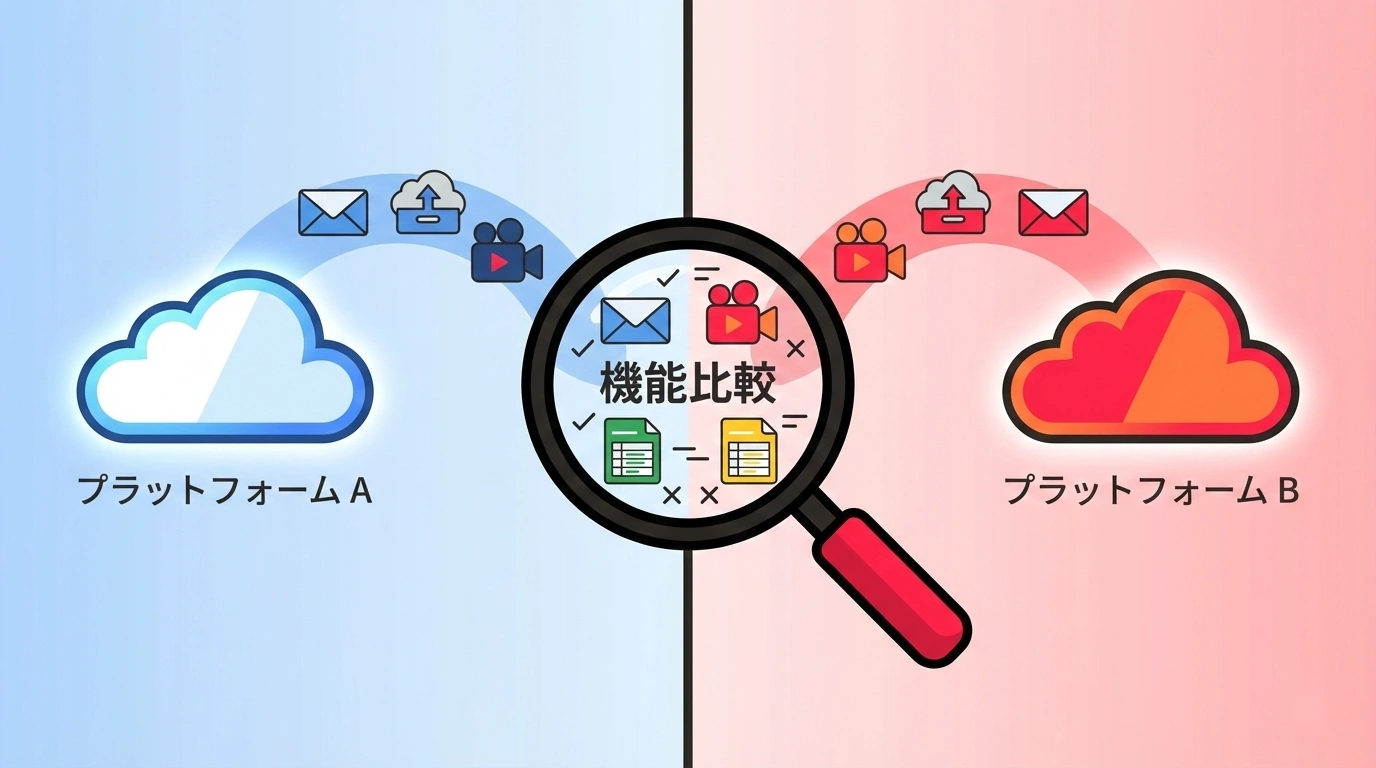 Google WorkspaceとMicrosoft 365の機能を比較
料金プランを比較:中小企業に最適なプランはどれ?
まず、最も気になる料金から比較していきましょう。
Google Workspaceの料金プラン
| プラン | 月額(1ユーザー) | ストレージ | 主な特徴 |
|---|---|---|---|
| Business Starter | 680円 | 30GB/ユーザー | メール・カレンダー・Meet(100人)・基本的なセキュリティ |
| Business Standard | 1,360円 | 2TB/ユーザー | Meet録画・予約スケジュール・高度な検索 |
| Business Plus | 2,040円 | 5TB/ユーザー | 高度なセキュリティ・Vault・エンドポイント管理 |
| Enterprise | 要問合せ | 5TB〜/ユーザー | DLP・S/MIME・高度なコンプライアンス |
← 横にスクロールできます →
Microsoft 365の料金プラン
| プラン | 月額(1ユーザー) | ストレージ | 主な特徴 |
|---|---|---|---|
| Business Basic | 899円 | 1TB/ユーザー | Web版Office・Teams(300人)・Exchange Online |
| Business Standard | 1,874円 | 1TB/ユーザー | デスクトップ版Office・Teamsウェビナー |
| Business Premium | 3,298円 | 1TB/ユーザー | 高度なセキュリティ・Intune・Azure AD P1 |
| Apps for Business | 1,236円 | 1TB/ユーザー | デスクトップ版Officeのみ(メールなし) |
← 横にスクロールできます →
料金比較のポイント
最安プランの比較では、Google Workspace Business Starter(680円)がMicrosoft 365 Business Basic(899円)より月額219円安いです。10人の会社なら年間で約26,000円の差になります。
ただし、注意すべきは**「デスクトップ版のOfficeアプリが必要かどうか」**です。
- Google WorkspaceはすべてのプランでブラウザベースのGoogleドキュメント・スプレッドシート・スライドを提供
- Microsoft 365でWord・Excel・PowerPointのデスクトップ版を使うには、Business Standard(1,874円)以上が必要
つまり、Excelのフル機能(マクロ・VBA・高度な関数)が業務に必須な企業は、Microsoft 365 Business Standard一択となり、コスト面ではGoogle Workspaceより高くなります。
一方、ブラウザ上での作業がメインで、Googleスプレッドシートで十分な企業であれば、Google Workspace Business Starterの680円は非常にコスパが良い選択肢です。
主要機能を徹底比較:実務で差が出るポイント
メール:GmailとOutlookの違い
| 比較項目 | Gmail(Google Workspace) | Outlook(Microsoft 365) |
|---|---|---|
| 検索性能 | Google検索技術で非常に高精度 | フォルダ分類中心、検索はやや劣る |
| 整理方法 | ラベル(タグ型)で柔軟に分類 | フォルダ(階層型)で厳密に分類 |
| スパムフィルタ | 業界最高水準の精度 | 高精度だがGmailにやや劣る |
| メール容量 | プランのストレージに含まれる | 50GB(別枠で確保) |
| オフライン対応 | Chromeブラウザで対応 | デスクトップ版で完全対応 |
← 横にスクロールできます →
実務でのポイント:大量のメールを扱う業務では、Gmailの検索性能の高さが圧倒的に便利です。「あのメールどこだっけ?」と探す時間が大幅に削減されます。一方、メールをフォルダで厳密に管理したい方や、オフラインでもがっつり作業したい方にはOutlookが向いています。
ストレージ:Google DriveとOneDriveの違い
| 比較項目 | Google Drive | OneDrive |
|---|---|---|
| 共有のしやすさ | リンク共有が直感的 | 社内共有に強い |
| 共同編集 | リアルタイム共同編集が高速 | リアルタイム対応(やや遅延あり) |
| ファイル検索 | AI活用の高精度検索 | Windows連携の統合検索 |
| エクスプローラー連携 | Drive for Desktopで対応 | ネイティブ統合で自然 |
| バージョン管理 | 過去100バージョンまで保存 | 過去500バージョンまで保存 |
← 横にスクロールできます →
実務でのポイント:社外のクライアントや取引先と頻繁にファイルを共有するなら、Google Driveのリンク共有の手軽さが便利です。一方、Windowsパソコンが中心の社内環境で、エクスプローラーから自然にファイルにアクセスしたいならOneDriveが快適です。
ビデオ会議:Google MeetとMicrosoft Teamsの比較
| 比較項目 | Google Meet | Microsoft Teams |
|---|---|---|
| 参加の手軽さ | URLクリックで即参加(アプリ不要) | アプリ推奨(Web版もあり) |
| 最大参加人数(基本プラン) | 100人 | 300人 |
| 録画機能 | Business Standard以上 | Business Basic以上 |
| チャット機能 | Google Chatが別アプリ | Teams内で統合 |
| ブレイクアウトルーム | 対応 | 対応(より高機能) |
← 横にスクロールできます →
実務でのポイント:社外の方とのWeb会議が多い場合、Google Meetの「URLをクリックするだけ」の手軽さは大きなメリットです。相手にアプリのインストールを求める必要がありません。一方、社内コミュニケーションを一元化したいなら、チャット・通話・会議・ファイル共有が統合されたTeamsが強力です。
オフィスツール:Google Docs vs Microsoft Office
| 比較項目 | Googleドキュメント系 | Microsoft Office |
|---|---|---|
| 動作環境 | ブラウザベース | デスクトップ+Web版 |
| 共同編集 | リアルタイムで非常にスムーズ | 対応(デスクトップ版はやや制約あり) |
| マクロ・VBA | Google Apps Script(別言語) | VBA完全対応 |
| テンプレート | シンプルな選択肢 | 豊富なテンプレート |
| 互換性 | Office形式の読み書きに対応 | ネイティブ対応 |
| 高度な機能 | 基本〜中級レベル | プロフェッショナル向け機能充実 |
← 横にスクロールできます →
実務でのポイント:ここが最大の分かれ目です。
- Excelのマクロ・VBA・ピボットテーブル・高度な関数を日常的に使う → Microsoft Office一択
- 文書作成・表計算は基本的な使い方がメイン → Googleドキュメント系で十分(むしろ共同編集はこちらが快適)
特に複数人で同時に同じ資料を編集する場面が多い企業では、Googleドキュメントの共同編集のスムーズさは一度体験すると手放せなくなります。
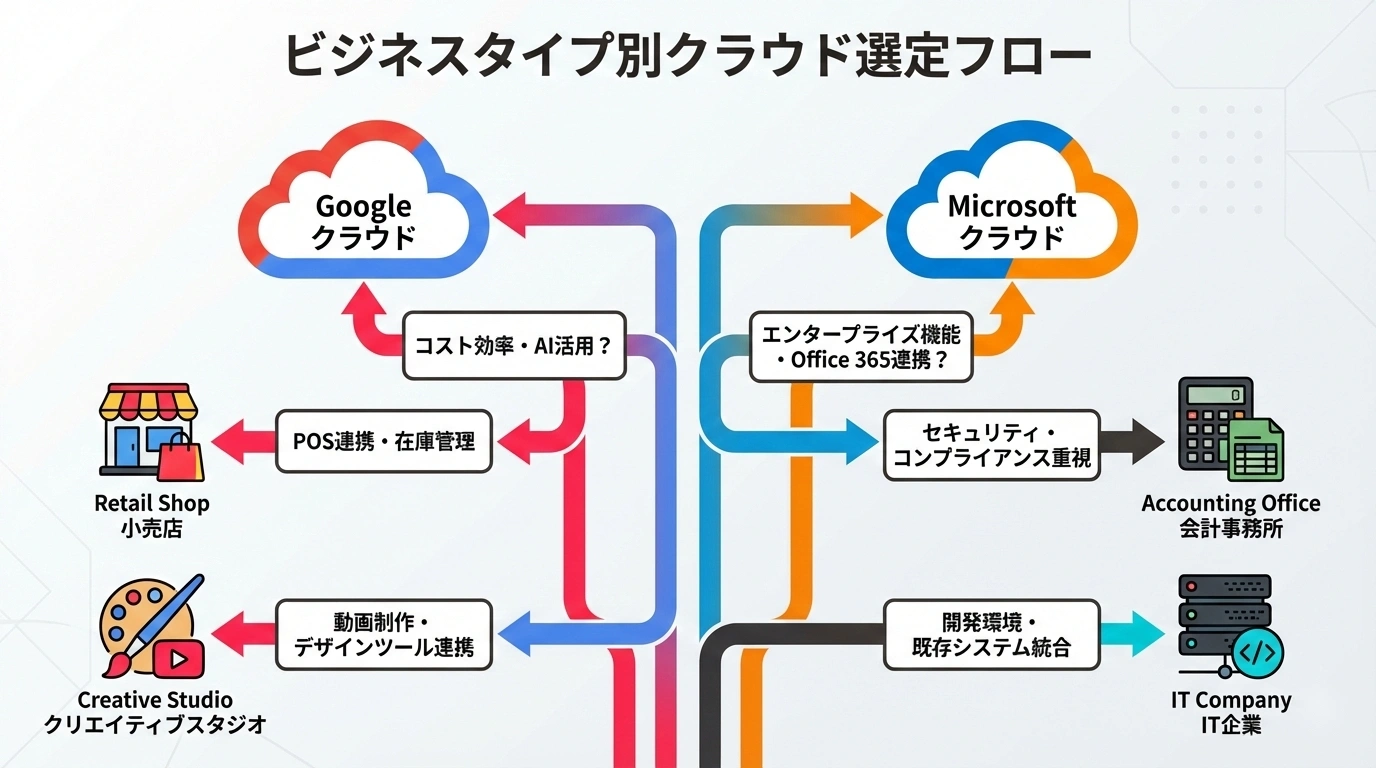 業種別おすすめの選び方
セキュリティと管理機能の比較
中小企業でも情報セキュリティの重要性は年々高まっています。両サービスのセキュリティ機能を比較します。
基本セキュリティ(最安プランで利用可能)
| 機能 | Google Workspace | Microsoft 365 |
|---|---|---|
| 2段階認証 | 対応 | 対応(MFA) |
| データ暗号化 | 転送時・保存時ともに対応 | 転送時・保存時ともに対応 |
| 管理コンソール | Google管理コンソール | Microsoft 365管理センター |
| モバイル管理 | 基本的な端末管理 | 基本的な端末管理 |
| 監査ログ | 対応 | 対応 |
← 横にスクロールできます →
上位プランのセキュリティ機能
Google Workspace Business Plus以上で利用可能:
- Google Vault(データの保持・電子情報開示)
- 高度なエンドポイント管理
- グループベースのポリシー設定
Microsoft 365 Business Premiumで利用可能:
- Microsoft Intune(高度な端末管理)
- Azure Active Directory P1
- Microsoft Defender for Office 365
- 情報保護ラベル(秘密度分類)
実務でのポイント:基本プランのセキュリティはどちらも十分な水準です。ただし、より厳格なセキュリティが必要な業種(金融・医療・士業など)では、Microsoft 365 Business Premiumの**Intune(端末管理)やDefender(脅威対策)**が一歩リードしています。
一方、Google Workspaceは管理コンソールが直感的で分かりやすいため、IT専任者がいない中小企業でも比較的スムーズに管理できるのがメリットです。
業種・業態別おすすめの選び方
ここまでの比較を踏まえて、業種・業態別にどちらがおすすめかを整理します。
Google Workspaceが向いている企業
- IT・Web系企業:ブラウザベースの作業が中心。Google Apps Scriptとの連携で業務自動化がしやすい
- スタートアップ・ベンチャー:コストを抑えつつ、共同作業の効率を最大化したい
- クリエイティブ系:デザイナーやライターなど、Macユーザーが多い環境
- リモートワーク中心の企業:ブラウザさえあればどこでも同じ環境で作業できる
- 社外とのコラボレーションが多い企業:Google Meetのリンク共有・Driveの手軽な共有が便利
Microsoft 365が向いている企業
- 経理・財務部門が強い企業:Excelのマクロ・VBA・高度な関数が業務に不可欠
- 製造業・建設業:業界特有のExcelテンプレートやAccessデータベースを活用している
- 士業(税理士・社労士・弁護士など):顧問先とのOffice文書のやり取りが多く、完全な互換性が必須
- Windows中心の社内環境:Active Directoryとの統合管理が容易
- 大企業との取引が多い企業:取引先がMicrosoft環境の場合、ファイル互換性が重要
併用という選択肢もある
実は、Google WorkspaceとMicrosoft 365を併用している企業も少なくありません。
例えば、以下のような使い分けです。
- メール・カレンダー・ストレージ → Google Workspace(コスト重視)
- Excel・Wordのデスクトップ版 → Microsoft 365 Apps for Business(Office互換性重視)
この場合、Google Workspace Business Starter(680円)+ Microsoft 365 Apps for Business(1,236円)= 1人あたり月額1,916円で、両方の良いところを使えます。
ただし、管理するサービスが2つになる分、IT管理の負担は増える点には注意が必要です。社内にツールの使い分けルールを明確に決めておかないと、「どっちのドライブに保存するの?」「会議はMeet?Teams?」と現場が混乱するリスクがあります。
こんな企業は今すぐクラウドツールの見直しを
以下に当てはまる方は、クラウドツールの選定を早めに進めることをおすすめします。
- まだメールサーバーを自社で運用している:セキュリティリスクと運用コストの両面で不利
- 無料版のGmailやOutlook.comを業務で使っている:独自ドメインのメールアドレスが使えず、信頼性に欠ける
- 社内のファイル共有がUSBメモリやメール添付中心:情報漏洩リスクが高く、バージョン管理もできない
- 現在のサービスに月額3,000円以上払っているが機能を使いこなせていない:プランの見直しでコスト削減できる可能性あり
- リモートワークを導入したい(または拡大したい):クラウドツールは在宅勤務の基盤になる
クラウドツールの導入・移行は、早く始めるほど蓄積される業務データの整理がラクです。「もう少し様子を見よう」と先延ばしにするほど、移行時の負担は大きくなっていきます。
なお、「ツールは決まったけれど、導入や設定、社員への展開をどう進めればいいか分からない」というお悩みには、月額制の自社DX推進部のような外部サポートを活用する方法もあります。ツール選定から初期設定、運用ルールの策定、社員向けレクチャーまで、IT担当者がいない企業でもスムーズにクラウド移行を進められます。
まとめ
 Google WorkspaceとMicrosoft 365の選び方まとめ
Google WorkspaceとMicrosoft 365、どちらも優れたクラウドサービスですが、自社の業務スタイルに合ったものを選ぶことが成功の鍵です。
最後に、選び方のポイントを整理します。
Google Workspaceを選ぶべき企業:
- コストを抑えたい(月額680円〜)
- ブラウザベースの作業がメイン
- 共同編集の頻度が高い
- 社外との共有・Web会議が多い
- ITに詳しい担当者がいなくても管理しやすい環境が欲しい
Microsoft 365を選ぶべき企業:
- Excelのマクロ・VBAが業務に必須
- 取引先とのOffice文書の完全な互換性が重要
- Windows+Active Directoryの社内環境を統合管理したい
- より高度なセキュリティ・端末管理機能が必要
- Teamsで社内コミュニケーションを一元化したい
どちらを選んでも、「導入して終わり」ではなく「いかに活用するか」が重要です。Google Workspaceならスプレッドシートの共有設定やGoogle Meetの活用ルール、Microsoft 365ならTeamsのチャネル設計やSharePointのフォルダ構成など、運用ルールを整備することで初めてツールの真価が発揮されます。
まずは両サービスの無料トライアルを活用して、実際の業務で使い勝手を試してみることをおすすめします。Google Workspaceは14日間、Microsoft 365は1ヶ月間の無料試用が可能です。実際に触ってみることで、この記事の比較内容がより実感を持って理解できるはずです。