 ファイルサーバーとGoogleドライブの使い分け
「ファイルサーバーとGoogleドライブ、結局どっちに保存すればいいの?」
「この資料、ファイルサーバーとGoogleドライブのどっちに保存すればいい?」
社内でこんな質問が飛び交っていませんか?
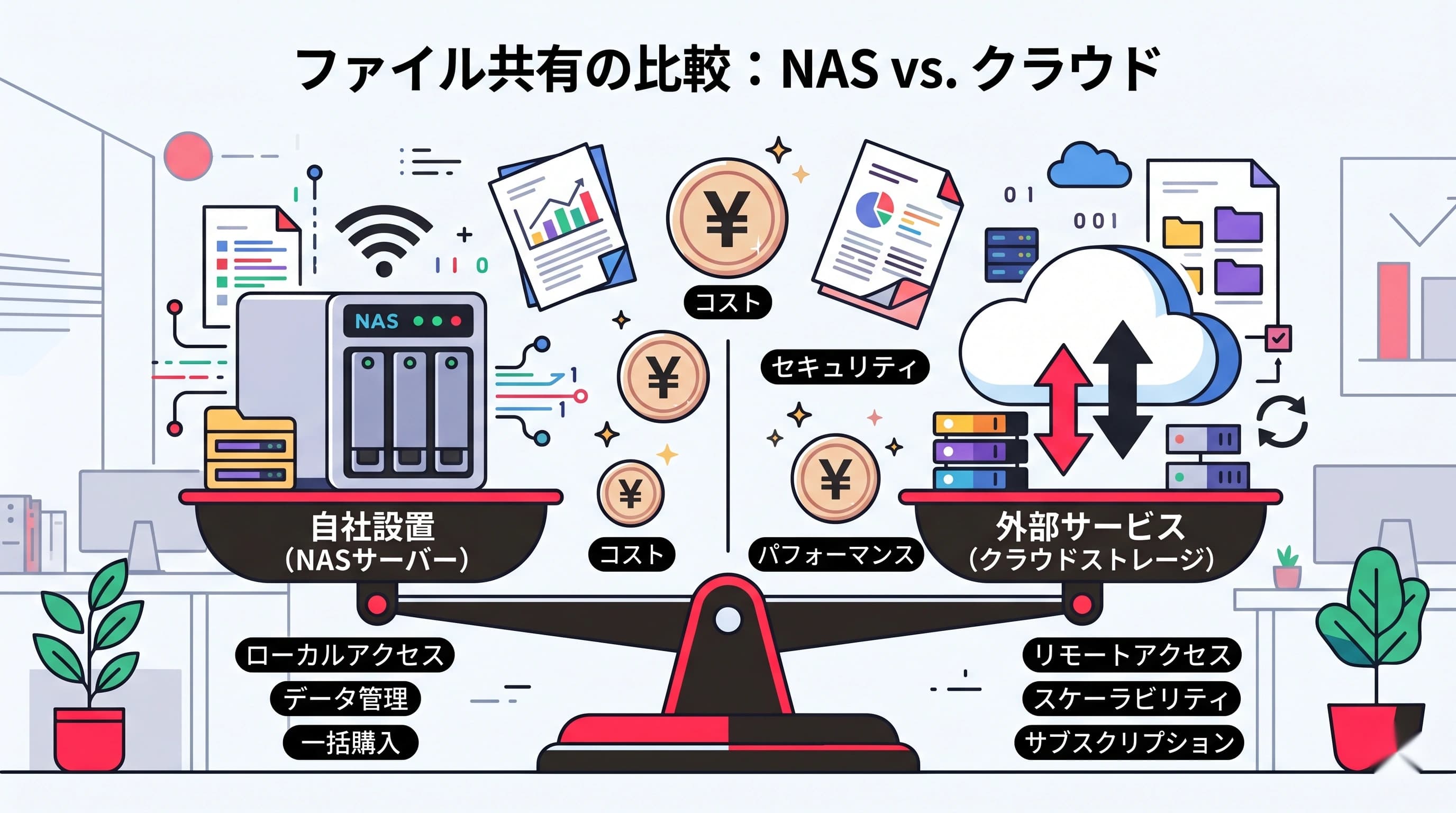
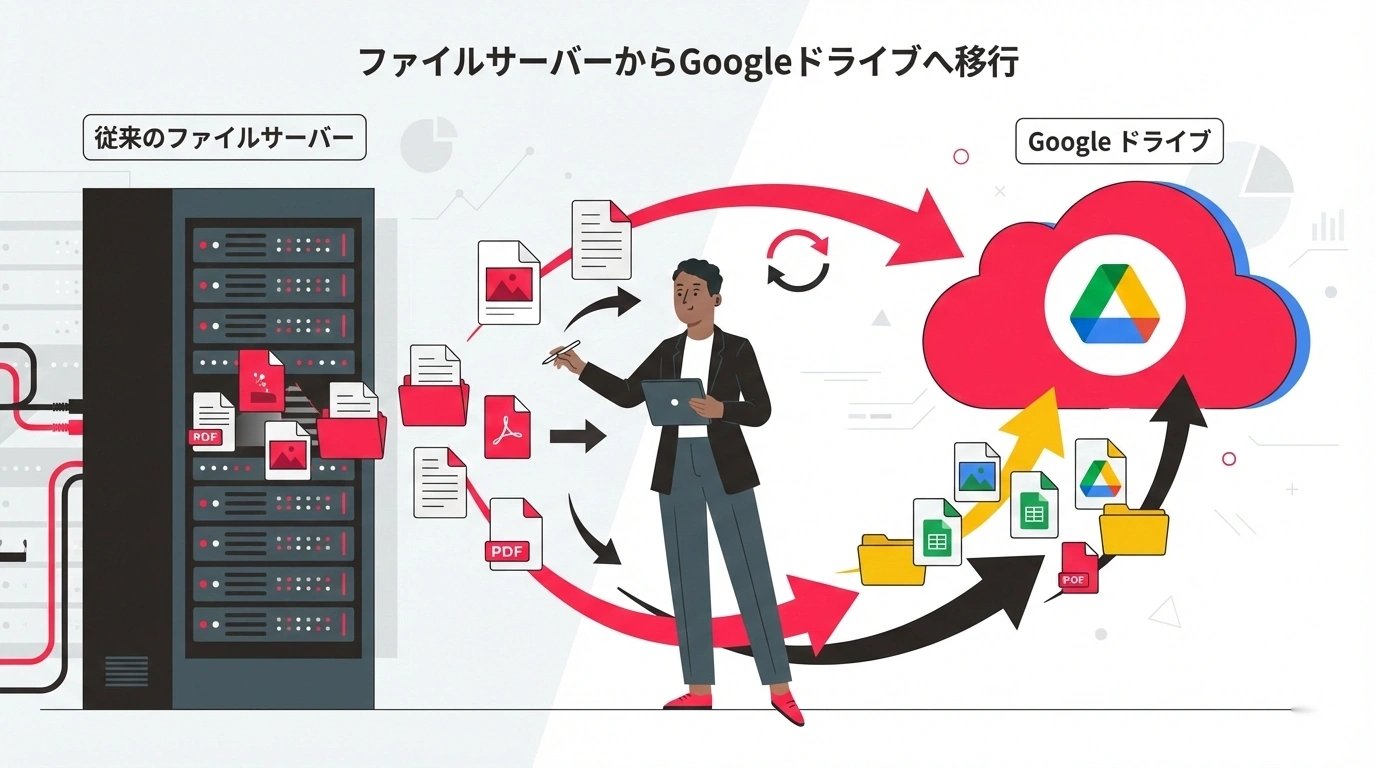
Google Workspaceを導入してGoogleドライブが使えるようになったものの、従来のファイルサーバー(NASや社内サーバー)も並行して稼働している——。こうした**「二重管理」状態**に陥っている中小企業は、実に多いのです。
その結果、こんな問題が起きています。
- 同じファイルが両方に存在し、どちらが最新版か分からない
- 部署によって保存先がバラバラで、他部署のファイルが見つからない
- 「あの資料どこ?」という質問が毎日のように発生し、探す時間だけで月に数時間を浪費
- Googleドライブの共有設定が適当で、退職者のアカウントにファイルが紐づいたまま
- ファイルサーバーに何年も前のデータが放置され、容量が逼迫している
総務省の「令和5年版 情報通信白書」によれば、日本企業のクラウドサービス利用率は72.2%に達しています。しかし、クラウドを「導入した」だけで「使いこなせている」企業は一握りです。特にファイル管理においては、オンプレミスとクラウドの使い分けが曖昧なまま運用されているケースが目立ちます。
ルールなき「とりあえず両方使い」が混乱を生む
「Googleドライブのほうが便利そうだから、少しずつ移行しよう」
多くの企業がこう考えてGoogleドライブを使い始めます。しかし、明確な使い分けルールを決めないまま「なんとなく」運用を始めてしまうのが混乱の元凶です。
なぜこうなるのか。その背景には、いくつかの「あるある」があります。
IT担当者が判断基準を持っていない
ファイルサーバーは「以前からあるもの」、Googleドライブは「新しく入ったもの」。どちらにも一長一短があるのは分かっていても、「何をどこに置くべきか」を体系的に整理する時間がないのが現実です。日常のトラブル対応に追われるIT担当者にとって、ファイル管理ルールの策定は「重要だけど緊急ではないタスク」として後回しにされがちです。
部署ごとに「暗黙のルール」ができてしまう
ルールがないと、各部署が独自のやり方で運用を始めます。営業部は「顧客データはファイルサーバー」、マーケティング部は「全部Googleドライブ」、経理部は「重要なものは両方に保存」——。こうした暗黙のルールが乱立した結果、全社的なファイル管理が崩壊していきます。
「全部クラウドに移行すればいい」は正解ではない
「いっそファイルサーバーを廃止して、全部Googleドライブに移行すれば?」という声もあります。しかし、すべてのファイルをクラウドに置くのが最適とは限りません。大容量の動画データ、CADファイル、機密性の高い個人情報など、オンプレミスのほうが適しているデータも存在します。
この記事で「使い分けの判断基準」が明確になります
この記事では、ファイルサーバーとGoogleドライブを**併用している企業が今すぐ実践できる「使い分けルール」**を具体的に解説します。
読み終える頃には、以下のことが分かります。
- ファイルサーバーとGoogleドライブ、それぞれの強みと弱みの正確な理解
- ファイルの種類・用途別の最適な保存先の判断基準
- 二重管理を解消するハイブリッド運用の具体的なフォルダ設計
- 移行時に失敗しないためのチェックポイント
 ファイルサーバーとGoogleドライブの使い分け基準
ファイルサーバー vs Googleドライブ:特性を正しく理解する
使い分けルールを作る前に、まずそれぞれの特性を正確に把握しましょう。「なんとなくの印象」ではなく、実務で影響する具体的なポイントで比較します。
ファイルサーバー(NAS・社内サーバー)の強み
| 項目 | 内容 |
|---|---|
| 大容量データの扱い | TBクラスのデータを追加コストなしで保存可能。動画・CAD・設計図面など大容量ファイルに最適 |
| アクセス速度 | 社内LANで接続するため、大容量ファイルの読み書きが高速(実測で1Gbps〜10Gbps) |
| アクセス制御 | Active DirectoryやLDAPと連携し、部署・役職単位の細かなアクセス権限設定が可能 |
| データの物理的管理 | データが社内に存在するため、機密データの社外持ち出しリスクを物理的に制御できる |
| 既存業務システムとの連携 | 会計ソフトや基幹システムのデータ保存先として長年使われており、連携が確立している |
← 横にスクロールできます →
Googleドライブの強み
| 項目 | 内容 |
|---|---|
| 場所を選ばないアクセス | インターネット環境があればどこからでもアクセス可能。テレワーク・外出先での利用に最適 |
| リアルタイム共同編集 | Googleドキュメント・スプレッドシート・スライドで同時編集が可能。バージョン競合が起きない |
| バージョン管理 | 変更履歴が自動保存され、任意の時点に復元可能。「上書きして消えた」事故を防げる |
| 検索性能 | ファイル名だけでなく、ドキュメント内のテキストまで全文検索できる |
| Google Workspace連携 | Gmail、Googleカレンダー、Google Meetなどとシームレスに連携。メール添付→ドライブリンク共有への移行も容易 |
← 横にスクロールできます →
見落としがちな弱点
それぞれの弱点も正直に整理しておきます。
ファイルサーバーの弱点:
- 社外からのアクセスにVPNが必要(設定・運用の手間)
- ハードウェア故障のリスク(RAID構成でも完全ではない)
- バックアップの運用・監視が必要
- 同時編集ができず、ファイルロックやバージョン競合が発生しやすい
Googleドライブの弱点:
- Business Standardプランで1ユーザー2TB、ストレージ上限がある(大容量データには不向き)
- インターネット接続が必須(回線障害時にアクセス不可)
- 大容量ファイル(数GB以上)のアップロード・ダウンロードが遅い
- Google Workspace以外のファイル形式(.psd、.ai、.dwgなど)はプレビュー不可
【実践】用途別・ファイル種類別の保存先ルール
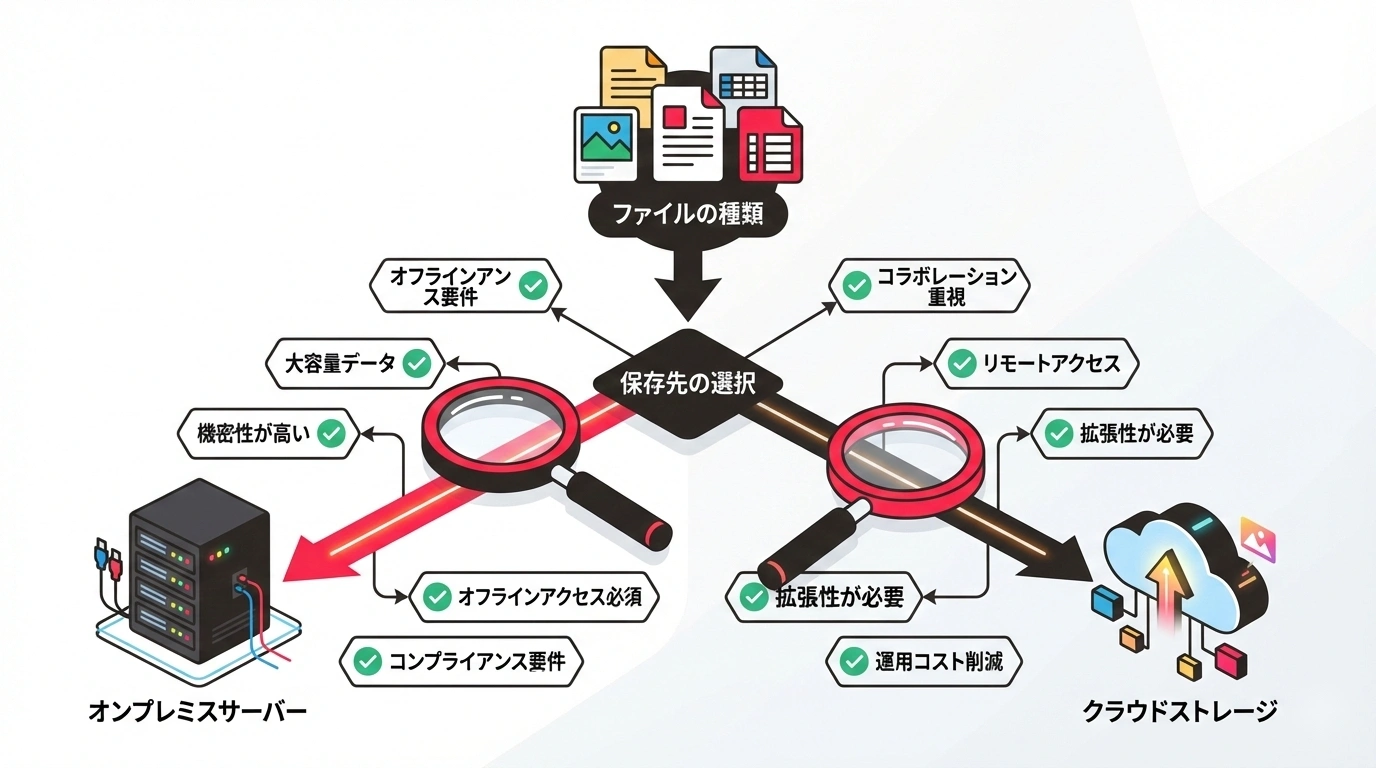
特性を理解した上で、具体的な使い分けルールを設計しましょう。以下のマトリクスを自社の状況に合わせてカスタマイズすれば、そのまま社内ルールとして展開できます。
ルール1:「共同編集するか」で分ける
最もシンプルで効果的な判断基準です。
| 条件 | 保存先 | 具体例 |
|---|---|---|
| 複数人で同時に編集する | Googleドライブ | 議事録、企画書ドラフト、プロジェクト管理シート、社内Wiki |
| 完成版を保管・閲覧する | ファイルサーバー | 契約書PDF、請求書、確定版の報告書、納品データ |
← 横にスクロールできます →
Googleドキュメントやスプレッドシートのリアルタイム共同編集は、ファイルサーバーでは実現できない圧倒的な強みです。「作業中のファイル」はGoogleドライブ、「確定したファイル」はファイルサーバーという切り分けだけでも、ファイル管理は劇的に改善します。
ルール2:「ファイルサイズ」で分ける
| 条件 | 保存先 | 具体例 |
|---|---|---|
| 100MB以上の大容量ファイル | ファイルサーバー | 動画素材、CADデータ、3Dモデル、RAW画像、バックアップアーカイブ |
| 100MB未満の通常ファイル | Googleドライブ | ドキュメント、スプレッドシート、PDF、プレゼン資料、画像 |
← 横にスクロールできます →
Googleドライブにも5TBまでのファイルをアップロードできますが、大容量ファイルを頻繁にアップロード・ダウンロードすると通信コストと時間の両面で非効率です。社内LANで高速にアクセスできるファイルサーバーの優位性が発揮される場面です。
ルール3:「機密レベル」で分ける
| 機密レベル | 保存先 | 具体例 |
|---|---|---|
| 極秘(漏洩時に重大な損害) | ファイルサーバー(アクセス制限付き) | 人事評価データ、給与情報、M&A関連資料、顧客の個人情報 |
| 社外秘(社内限定) | どちらでもOK(アクセス権限を適切に設定) | 社内報、経営会議資料、プロジェクト計画書 |
| 一般(社外共有あり) | Googleドライブ | 提案資料、カタログ、マニュアル、FAQドキュメント |
← 横にスクロールできます →
特にマイナンバーや顧客の個人情報などは、クラウドに保存する場合の法的要件(個人情報保護法、業界ガイドラインなど)を確認した上で判断してください。判断に迷う場合は、ファイルサーバー側に保存し、アクセス権限を厳格に設定するのが安全です。
ルール4:「利用シーン」で分ける
| 利用シーン | 保存先 | 理由 |
|---|---|---|
| テレワーク・外出先で使う | Googleドライブ | VPN不要でどこからでもアクセス可能 |
| 社内のみで使う | ファイルサーバー | 高速アクセス、厳格なアクセス制御 |
| 社外パートナーと共有する | Googleドライブ | リンク共有で簡単にアクセス権を付与 |
| 基幹システムと連携する | ファイルサーバー | 既存のシステム連携を維持 |
← 横にスクロールできます →
 用途別のファイル保存先判断フローチャート
ハイブリッド運用を成功させるフォルダ設計
ルールを決めたら、次はフォルダ構成を整備します。ルールがあっても、保存先が分かりにくければ形骸化するからです。
Googleドライブ側のフォルダ構成例
共有ドライブ(チームドライブ)
├── 01_全社共通
│   ├── 社内規程・マニュアル
│   ├── テンプレート集
│   └── 社内周知・お知らせ
├── 02_営業部
│   ├── 提案資料(作業中)
│   ├── 顧客別フォルダ
│   └── 営業会議
├── 03_マーケティング部
│   ├── コンテンツ制作
│   ├── 分析レポート
│   └── SNS・広告素材
├── 04_管理部
│   ├── 経理(請求書ドラフトなど)
│   ├── 総務
│   └── 人事(一般公開情報のみ)
└── 05_プロジェクト
    ├── PJ-2026-001_○○システム導入
    └── PJ-2026-002_△△業務改善
ポイント:
- 共有ドライブ(旧チームドライブ)を使うのが鉄則。個人のマイドライブに業務ファイルを置くと、退職時にデータが消失するリスクがあります
- フォルダ名の先頭に番号をつけることで並び順を制御
- 「作業中」フォルダを明示することで、確定版との混在を防止
ファイルサーバー側のフォルダ構成例
\\fileserver\共有
├── 01_確定データ
│   ├── 契約書
│   ├── 請求書・納品書
│   ├── 確定版報告書
│   └── 年度別アーカイブ
├── 02_機密データ
│   ├── 人事・給与(アクセス制限)
│   ├── 経営会議資料(アクセス制限)
│   └── 顧客個人情報(アクセス制限)
├── 03_大容量データ
│   ├── 動画素材
│   ├── 設計・CADデータ
│   └── バックアップアーカイブ
└── 04_基幹システム連携
    ├── 会計ソフト出力
    └── 販売管理データ
ポイント:
- ファイルサーバーには**「確定版」「機密」「大容量」「システム連携」**の4カテゴリに限定
- 作業中のドキュメントをファイルサーバーに置かないことで、バージョン競合を防止
- アクセス制限フォルダはActive Directoryのセキュリティグループで管理
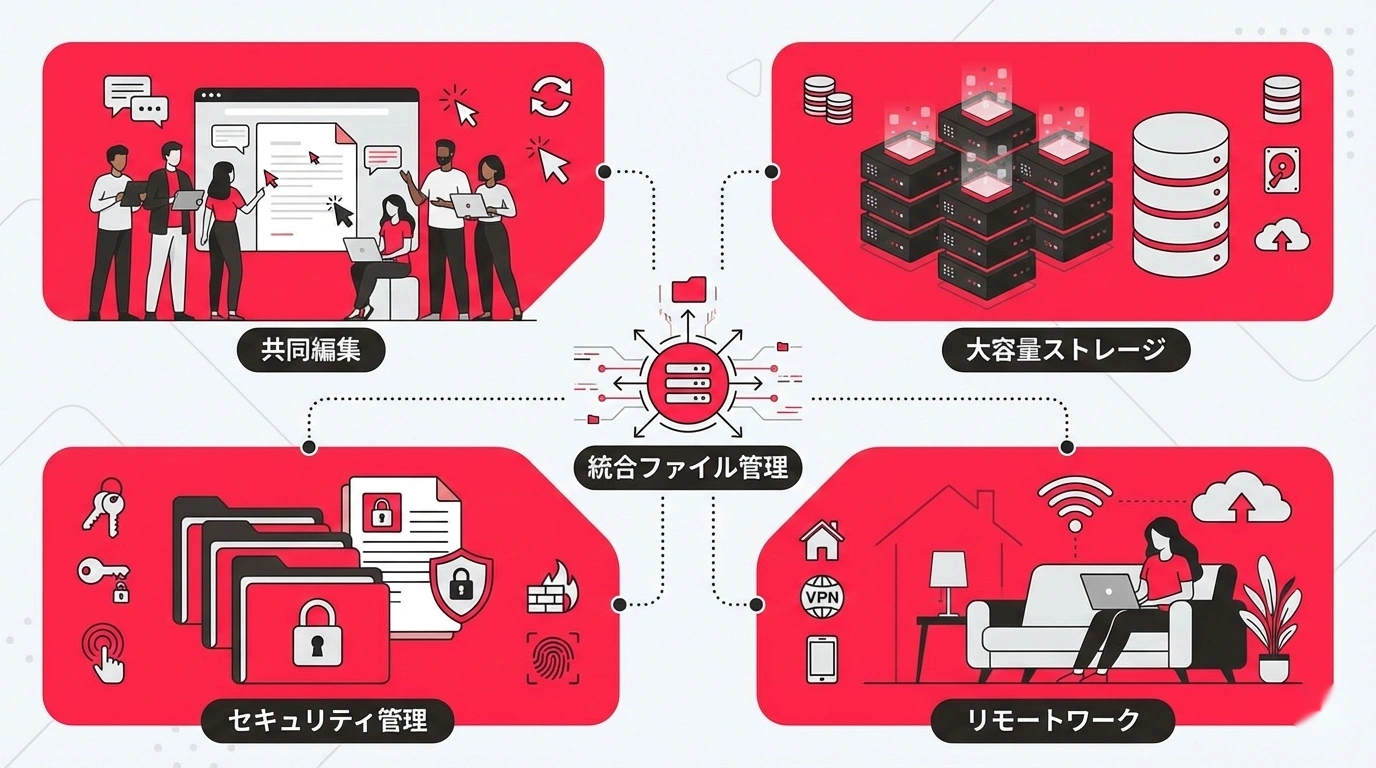
「どこに保存すればいい?」迷ったときのフローチャート
社員向けに、以下のような判断フローを作成して社内に周知すると効果的です。
- そのファイルは複数人で同時編集する? → Yes → Googleドライブ
- 100MB以上の大容量ファイル? → Yes → ファイルサーバー
- 機密レベルが「極秘」? → Yes → ファイルサーバー(アクセス制限付き)
- 社外から・テレワークで使う? → Yes → Googleドライブ
- 基幹システムと連携している? → Yes → ファイルサーバー
- 上記いずれにも該当しない → Googleドライブ(デフォルト)
迷ったときのデフォルトをGoogleドライブにしておくのがポイントです。検索性・アクセス性・バージョン管理のすべてでGoogleドライブが優れているため、**「迷ったらクラウド」**と覚えておけば大きな間違いにはなりません。
移行・運用で失敗しないためのチェックポイント
使い分けルールとフォルダ設計が決まったら、いよいよ運用開始です。ここでは、実際の現場でよくある失敗とその対策をまとめます。
チェック1:「いきなり全社展開」は避ける
新しいルールを全社に一斉展開すると、混乱が生じやすくなります。まずは1〜2部署でパイロット運用を行い、問題点を洗い出してからルールを修正→全社展開の流れが鉄板です。
おすすめの進め方:
- パイロット部署を選定(ITリテラシーが高い部署がベスト)
- 2〜4週間のトライアル運用
- 現場からのフィードバック収集
- ルール・フォルダ構成を微調整
- 全社展開 + 説明会の実施
チェック2:既存データの棚卸しを先にやる
ファイルサーバーに溜まった大量のデータをそのままGoogleドライブに移行するのはNGです。まず棚卸しを行い、不要なデータを削除・アーカイブしてからルールに沿って再配置しましょう。
棚卸しの基準例:
- 3年以上アクセスされていないファイル → アーカイブまたは削除
- 重複ファイル → 最新版を残して削除
- 個人のメモ・下書き → 各自のマイドライブへ移動
- プロジェクト完了済みのフォルダ → 年度別アーカイブへ移動
チェック3:Googleドライブの共有設定を見直す
Googleドライブで最も多いトラブルが**「意図しない社外共有」**です。以下の設定を必ず確認してください。
- 共有ドライブのデフォルト共有設定を「組織内のみ」に制限
- リンク共有のデフォルトを「制限付き(特定のユーザーのみ)」に設定
- 外部共有が必要な場合のみ、管理者が個別に許可するフローを整備
- Google Workspace管理コンソール(admin.google.com)で共有ポリシーを一括設定
チェック4:命名規則を統一する
保存先のルールと合わせて、ファイルの命名規則も統一しておくと検索効率が格段に上がります。
推奨する命名規則:
[日付]_[種別]_[案件名]_[バージョン]
例:20260222_提案書_ABC商事_v2
例:20260222_議事録_定例会議
例:20260222_請求書_XYZ株式会社_202602
- 日付はYYYYMMDD形式(並び替えしやすい)
- バージョンはvX形式で管理(final、最終版、本当の最終版…を防止)
- Googleドキュメント系はバージョン履歴で管理するため、ファイル名にバージョンは不要
チェック5:定期的な棚卸しを仕組み化する
ルールを作っても、時間が経てば形骸化します。四半期に1回の棚卸しをカレンダーに入れ、以下をチェックしましょう。
- ルールに沿っていないファイルがないか
- 不要なファイルが増えていないか
- 共有設定が適切か
- ストレージの使用状況
こうしたファイル管理ルールの策定や定期的な見直しは、地味ですが確実に業務効率を底上げします。とはいえ、IT担当者が不在の企業や、日常業務で手一杯の企業では、なかなか手が回らないのが実情です。もし自社だけでは対応が難しいと感じたら、月額制の自社DX推進部のような外部リソースを活用するのも一つの手段です。ファイル管理の設計から運用定着までを伴走型でサポートしてもらえるため、社内にIT担当がいなくても仕組みを整えることが可能です。
こんな企業は今すぐ使い分けルールを整備すべき
- ファイルサーバーとGoogleドライブの両方にファイルが散在し、最新版がどれか分からない
- 社員から「あのファイルどこ?」と聞かれることが週に何度もある
- Google Workspaceを導入したが、実際にはファイルサーバーしか使っていない
- テレワーク時にVPNでファイルサーバーに接続する手間がストレスになっている
- ファイルサーバーの容量がいっぱいで、新しいNASの購入を検討している
1つでも当てはまるなら、使い分けルールの整備は「そのうちやる」ではなく**「今すぐやるべき」タスクです。ファイルを探す時間、バージョン違いによる手戻り、セキュリティリスク——これらは放置するほどコストが膨らんでいきます**。
特にファイルサーバーの容量逼迫を理由に新しいハードウェアを購入しようとしているなら、まずは棚卸しと使い分けルールの整備が先です。不要データの削除とGoogleドライブへの適切な移行だけで、ハードウェア投資を回避できるケースは少なくありません。
まとめ
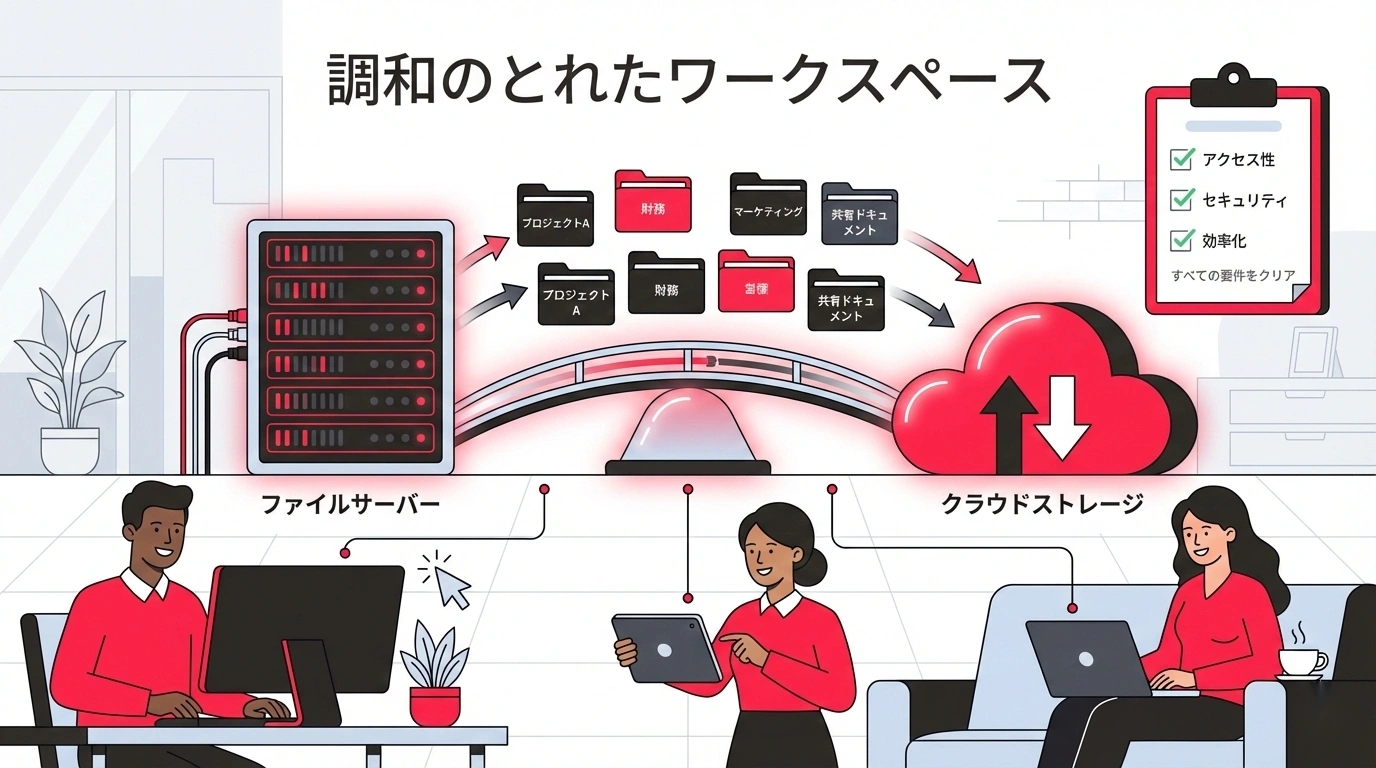 ファイルサーバーとGoogleドライブ使い分けのまとめ
ファイルサーバーとGoogleドライブの使い分けは、難しく考える必要はありません。以下の4つの基準で判断すれば、迷うことはなくなります。
- 共同編集するか → Yes ならGoogleドライブ
- 大容量(100MB以上)か → Yes ならファイルサーバー
- 極秘データか → Yes ならファイルサーバー(アクセス制限付き)
- 迷ったら → Googleドライブ(デフォルト)
大切なのは、**完璧なルールを作ることではなく、「まず決めて、運用しながら改善する」**ことです。ルールは最初から100点である必要はありません。パイロット部署で試して、フィードバックを元に修正していけば、自社に最適な運用ルールが自然と出来上がっていきます。
「ファイル管理なんて地味な業務」と思われがちですが、全社員が毎日使う仕組みだからこそ、改善のインパクトは絶大です。まずは今日、自社のファイル管理の現状を棚卸ししてみてください。それが、ファイル管理のカオスから抜け出す第一歩になるはずです。