 FAX注文を自動データ化?OCRツールとRPAで受注業務を無人化する方法
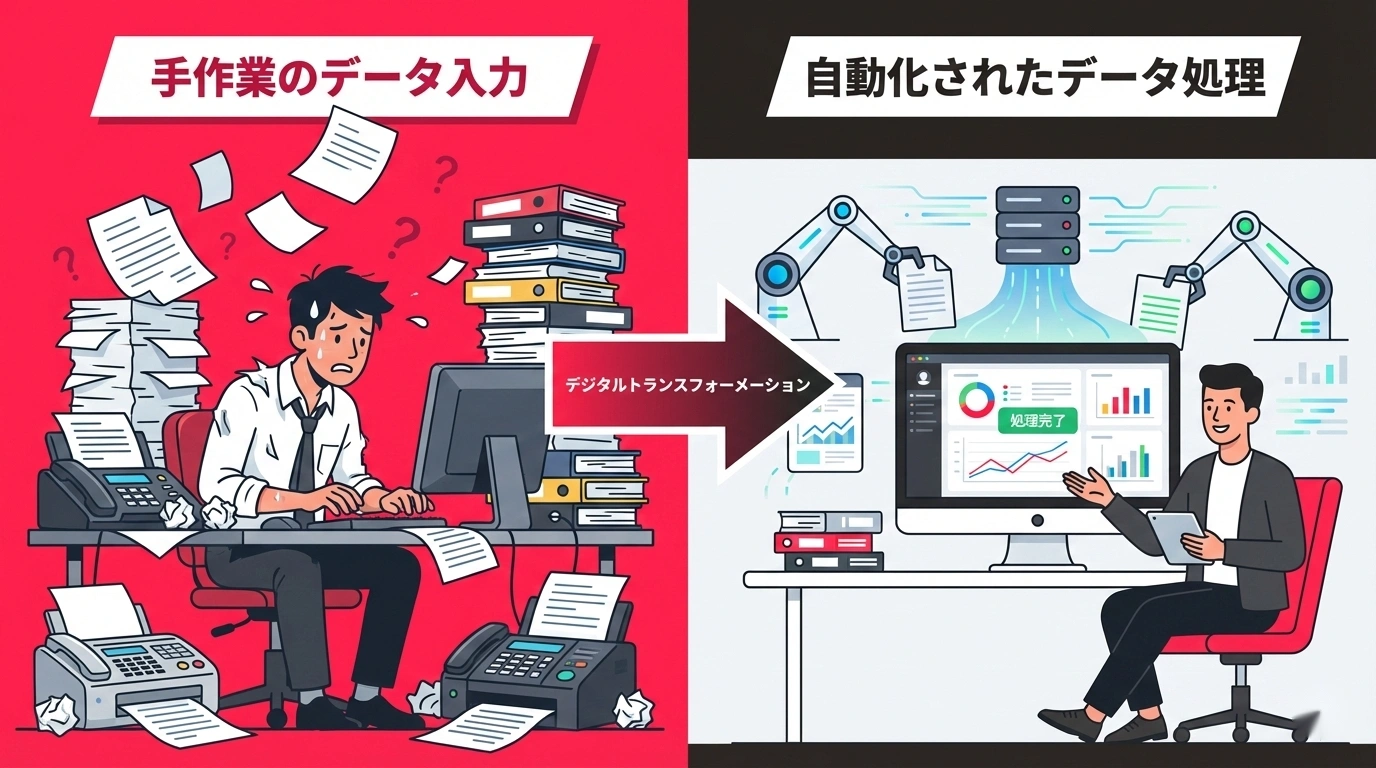
FAXの手入力、まだ続けていませんか?
「今日届いたFAX、全部で47枚。これを17時までに入力して……」
製造業・卸売業・食品業界を中心に、いまだにFAX注文が業務の中心にある企業は少なくありません。取引先がFAXでの発注を指定してくる以上、受け手側で一方的にやめるわけにもいかないのが現実です。
しかし、FAX受注業務には以下のような問題が慢性的に発生しています。
- 手書きFAXの文字が読めない(「7」と「1」、「ロ」と「口」の判別に毎回悩む)
- 1枚あたり3〜5分の手入力が発生し、1日数十枚で半日が消える
- 入力ミスによる誤出荷が月に数件発生し、クレーム対応に追われる
- 特定の担当者しか処理できない属人化で、休むと業務が止まる
- 繁忙期の注文集中で残業が常態化し、人手を増やしても追いつかない
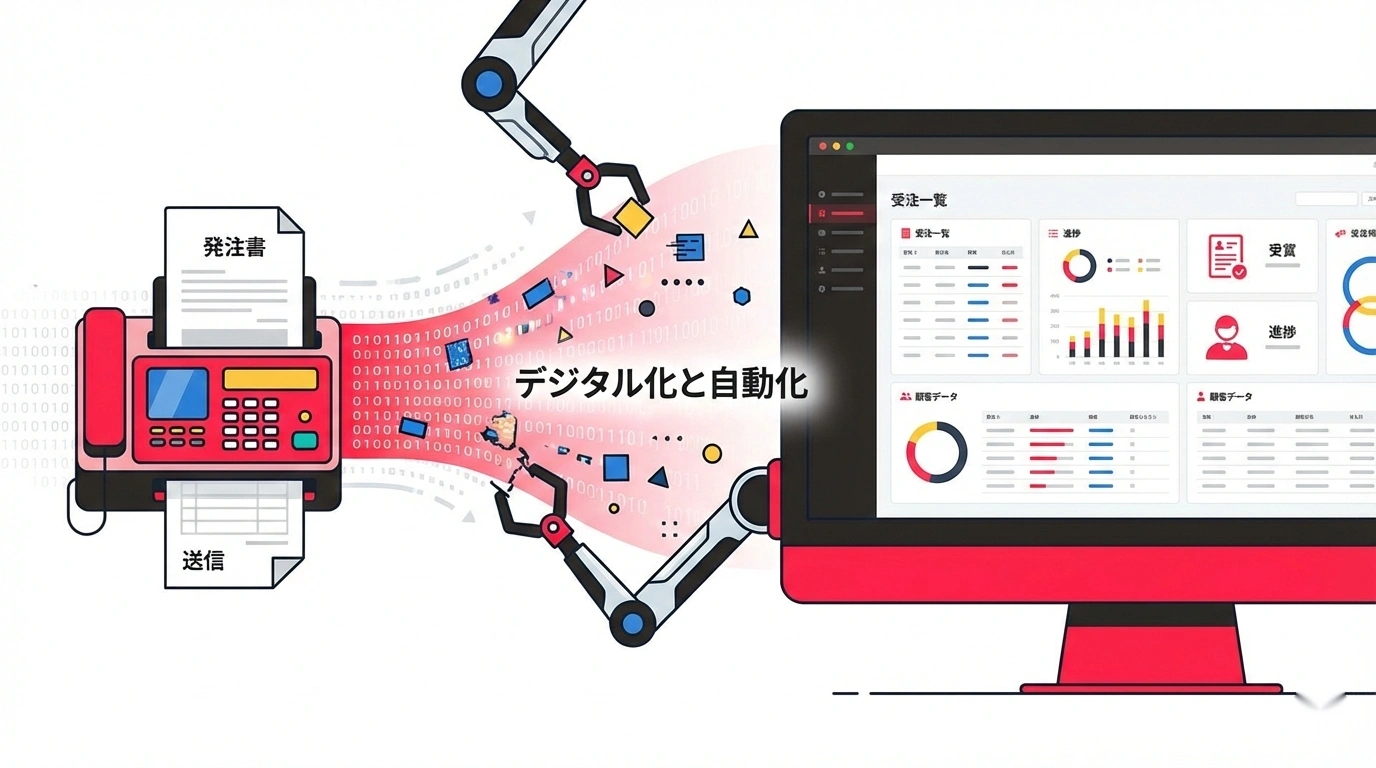
国内のFAX利用率は依然として高く、特にBtoBの受発注ではFAXが現役という企業が大半です。「FAXをなくす」のではなく、**「FAXを受けた後の処理を自動化する」**という発想が、いま求められています。
「手入力するしかない」は思い込みです
「FAXなんだから手で打つしかないでしょ?」——そう思われるのも無理はありません。実際、多くの企業が「紙の注文書=手入力」という前提で業務を組み立てています。
しかし、その前提はすでに過去のものです。
「OCRを入れたけど、手書きの読み取り精度が低くて結局手で直していた」
「RPAを導入したが、FAXのフォーマットがバラバラで対応しきれなかった」
こうした過去の失敗体験が、自動化への不信感を生んでいるケースもよく聞きます。ですが、ここ数年でAI-OCR(人工知能を活用した光学文字認識)の精度は飛躍的に向上しました。手書き文字の認識率が99%を超える製品も登場しており、「読めない」「使えない」という時代ではなくなっています。
さらに、OCR単体ではなくRPAと組み合わせることで、「FAX受信 → 文字認識 → データ化 → 基幹システムへ入力」という一連のフローを丸ごと自動化できるようになりました。
AI-OCR × RPAで、FAX受注を"ほぼ無人化"できる時代に
AI-OCRとRPAの組み合わせで実現できるのは、次のような自動化フローです。
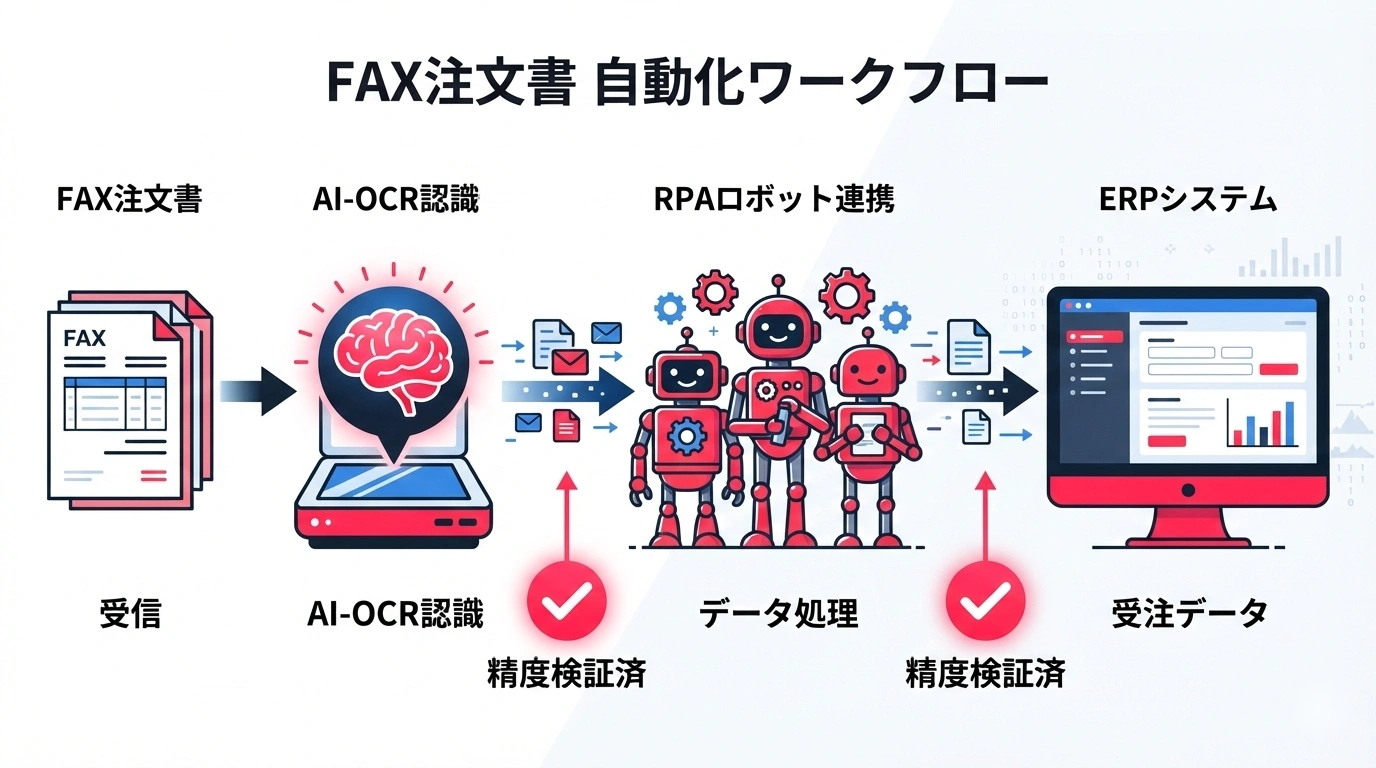 OCRとRPAによるFAX受注自動化の全体像
自動化フローの全体像
| ステップ | 処理内容 | 担当 |
|---|---|---|
| ① FAX受信 | 複合機でFAXを受信し、PDFとして自動保存 | 複合機の設定 |
| ② 画像取り込み | 指定フォルダのPDFを検知し、OCRに送信 | RPA |
| ③ 文字認識 | AI-OCRが注文書の文字を読み取り、データ化 | AI-OCR |
| ④ データ確認 | 読み取り結果を画面表示し、人がチェック(必要に応じて) | 担当者 |
| ⑤ システム入力 | 確認済みデータを基幹システム・受注管理システムに自動転記 | RPA |
← 横にスクロールできます →
従来は②〜⑤のすべてを人が行っていました。この仕組みでは、人が関わるのは④の確認作業だけ。しかもAI-OCRの精度が高ければ、確認も「ざっと目を通す」程度で済みます。
導入前後の比較
| 指標 | 導入前(手入力) | 導入後(AI-OCR+RPA) |
|---|---|---|
| 1枚あたりの処理時間 | 3〜5分 | 30秒〜1分(確認込み) |
| 1日50枚の処理時間 | 約3〜4時間 | 約30〜50分 |
| 入力ミス率 | 2〜3% | 0.1%以下 |
| 対応可能な担当者 | 特定の1〜2名 | 誰でも確認可能 |
| 残業時間(繁忙期) | 月20〜30時間 | ほぼゼロ |
← 横にスクロールできます →
処理時間は約1/4〜1/5に短縮され、入力ミスによる誤出荷もほぼなくなります。
FAX受注を自動化する5つのステップと具体的なツール選定
ここからは、実際にFAX受注業務を自動化するための具体的な手順を、ツール名を挙げながら解説します。
ステップ1:FAXをデジタルデータ(PDF)として受信する
自動化の第一歩は、紙のFAXをPDFに変換することです。最近の複合機であれば、ほぼ標準機能として対応しています。
設定方法
- 複合機のFAX受信設定で「PDF保存」を有効化
- 保存先を**共有フォルダ(NASやファイルサーバー)**に指定
- ファイル名に受信日時を自動付与する設定にしておくと管理が楽
主要メーカーの対応状況
| メーカー | 機能名 | 備考 |
|---|---|---|
| 富士フイルム(旧ゼロックス) | 受信FAX転送 | フォルダ・メール転送対応 |
| リコー | FAX受信文書の自動転送 | SMBフォルダ指定可能 |
| キヤノン | Iファクス・転送設定 | PDF/TIFF形式対応 |
| コニカミノルタ | FAX受信→BOX保存 | 条件分岐も設定可能 |
← 横にスクロールできます →
すでにペーパーレスFAX(インターネットFAX)を使っている場合は、このステップは不要です。eFaxや**MOVFAX(モブファックス)**などのクラウドFAXサービスなら、受信と同時にPDFがメールで届きます。
ステップ2:AI-OCRツールを選定・導入する
PDFとして受信できるようになったら、次はそれを読み取るAI-OCRツールを選定します。
おすすめのAI-OCRツール比較
| ツール名 | 特徴 | 手書き対応 | 価格帯(税別) |
|---|---|---|---|
| DX Suite(AI inside) | 国内シェアNo.1。帳票の自動仕分け機能が強力 | ◎ | 月額3万円〜 |
| Tegaki(Cogent Labs) | 手書き認識に特化。精度の高さに定評 | ◎ | 要問い合わせ |
| AnyForm OCR(ハンモック) | 定型・非定型帳票の両方に対応 | ○ | 要問い合わせ |
| SmartRead(Cogent Labs) | Tegakiの後継。AI仕分け+読み取り | ◎ | 要問い合わせ |
| LINE CLOVA OCR | API連携が容易。従量課金で小規模にも◎ | ○ | 従量課金(数円/枚〜) |
| Google Document AI | Googleのクラウド基盤。多言語対応 | ○ | 従量課金 |
← 横にスクロールできます →
選定のポイント
- 手書き認識の精度:注文書が手書きなら最重要項目。DX SuiteやTegaki系が強い
- 帳票フォーマットの多様さ:取引先ごとにフォーマットが違う場合は、自動仕分け機能があるツールを選ぶ
- API連携の可否:RPAと連携するため、API経由でデータを受け渡せるかを確認
- 従量課金か定額か:月間の処理枚数で最適な料金体系が変わる
まずは無料トライアルで自社の注文書を実際に読み取らせてみることをおすすめします。カタログスペックの精度と、自社帳票での実際の精度には差が出ることがあります。
ステップ3:RPAツールを選定し、連携フローを構築する
AI-OCRで読み取ったデータを、基幹システムに自動転記するのが**RPA(Robotic Process Automation)**の役割です。
おすすめのRPAツール比較
| ツール名 | 特徴 | 難易度 | 価格帯(税別) |
|---|---|---|---|
| UiPath | 世界シェアトップクラス。機能が豊富で拡張性◎ | 中〜高 | 無料(Community版)〜 |
| BizRobo! | 国内導入実績が豊富。日本語サポートが手厚い | 中 | 年額60万円〜 |
| WinActor | NTTグループ開発。日本企業向けに最適化 | 低〜中 | 年額90万円〜 |
| Power Automate | Microsoft製。Microsoft 365利用企業なら追加コストなし | 低 | Microsoft 365に同梱〜 |
| Automation Anywhere | クラウドネイティブ。AI機能が充実 | 中〜高 | 要問い合わせ |
← 横にスクロールできます →
ツール選定のポイント
- 既にMicrosoft 365を導入している → Power Automateが追加コスト不要で始めやすい
- 複雑なシナリオや大量処理が必要 → UiPathの柔軟性が活きる
- IT担当者がいない・少ない → WinActorや**BizRobo!**の日本語サポート重視
- まずは小さく試したい → UiPath Community Edition(無料)+クラウドOCRの組み合わせ
ステップ4:フロー全体をつなげてテスト運用する
ツールが決まったら、いよいよ自動化フローを構築します。
構築のポイント
① OCRの読み取りテンプレートを設定
- 注文書のどの位置に「商品コード」「数量」「納品先」があるかをAI-OCRに学習させる
- 取引先ごとにフォーマットが違う場合は、帳票の自動仕分けルールを設定
- 初回は10〜20枚程度のサンプルで精度を検証
② RPAシナリオ(ワークフロー)を作成
1. 共有フォルダを監視 → 新規PDFを検知
2. PDFをAI-OCR APIに送信
3. OCRの返却データ(JSON/CSV)を取得
4. データを整形(商品コードの桁合わせ、日付フォーマット変換など)
5. 基幹システムの受注入力画面を自動操作し、データを転記
6. 処理済みPDFを「完了」フォルダに移動
7. エラー発生時は担当者にメール通知
③ テスト運用の進め方
- 最初の1〜2週間は手入力と並行運用し、結果を突き合わせる
- 読み取り精度が低い帳票パターンを特定し、OCRのテンプレートを調整
- RPAの例外処理(エラー時の通知・リトライ)を充実させる
ステップ5:本番運用と継続的な改善
テスト運用で問題がなければ、本番運用に切り替えます。
本番切り替え時のチェックリスト
- 主要取引先の注文書フォーマットがすべてOCRに登録済み
- 読み取り精度が95%以上(残り5%は人が確認・修正)
- RPAのエラー通知が正しく動作する
- 基幹システムへの転記データが正確
- 「処理済み」「エラー」のフォルダ分けが機能している
- 担当者が確認画面の操作方法を理解している
継続的な改善ポイント
- 新しいフォーマットの追加:新規取引先のFAXが届いたらOCRテンプレートを追加
- 精度のモニタリング:月次で読み取り精度を集計し、低下傾向があれば調整
- 処理件数の推移記録:自動化の効果を数値で可視化し、社内に共有
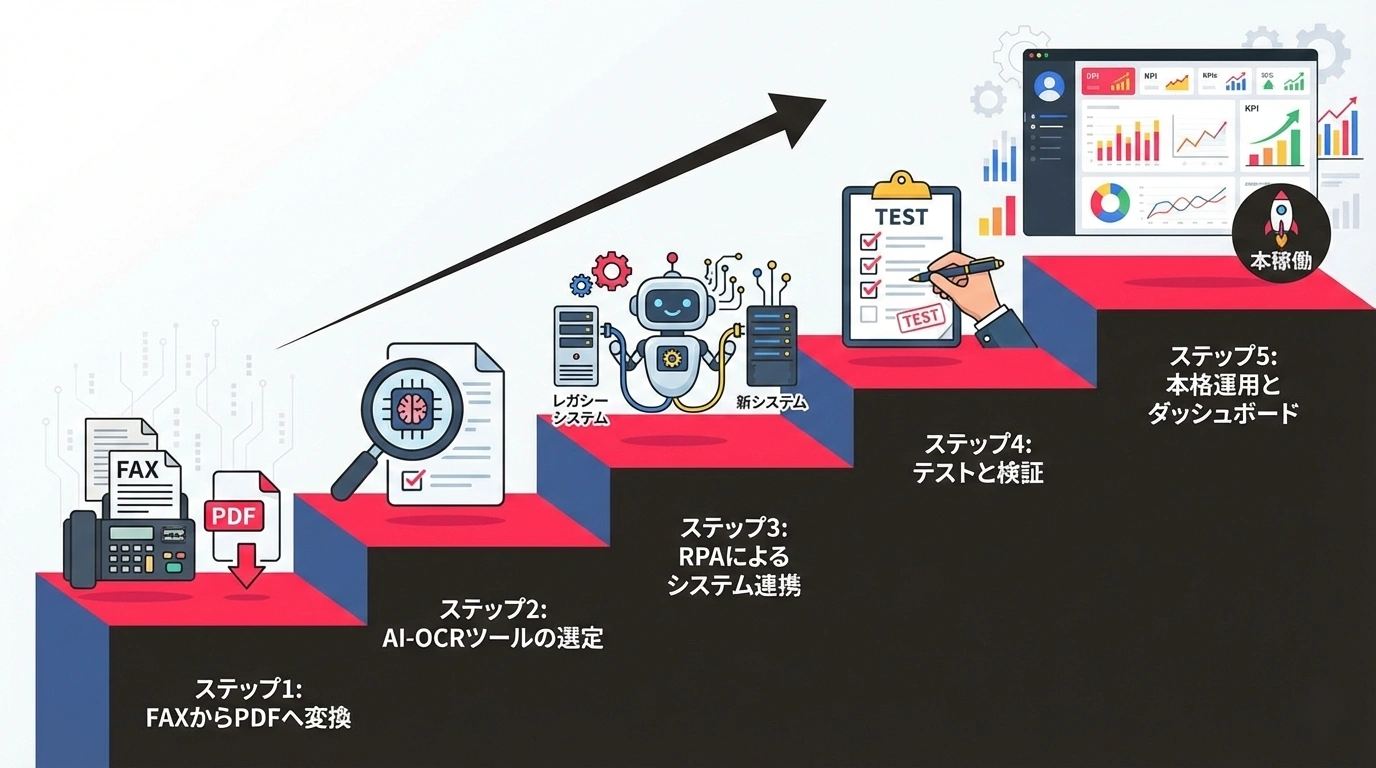 FAX受注自動化の5ステップ
こんな企業はFAX受注の自動化を検討すべき
以下の条件に当てはまる企業ほど、AI-OCR × RPAの導入効果が大きくなります。
- 1日のFAX受注が20枚以上で、手入力に毎日1時間以上かかっている
- 手書き注文書が多く、読み取りミスや確認作業に時間を取られている
- 特定の担当者に処理が集中し、休暇・退職時のリスクが大きい
- 繁忙期の残業が常態化しており、受注処理がボトルネックになっている
- 入力ミスによる誤出荷・クレームが月に数回以上発生している
- 基幹システムへの転記作業が単純だが量が多く、人件費がかさんでいる
特に、FAX受注が1日50枚を超える企業では、年間で数百万円規模の人件費削減が見込めるケースもあります。
「ツールの選定や導入設計をどう進めればいいか分からない」という場合は、外部の支援を活用するのが近道です。私たちの月額制の自社DX推進部では、こうしたOCR・RPAの選定から導入、運用定着までを伴走型でサポートしています。「うちのFAX運用でも自動化できる?」といった段階のご相談も歓迎です。
まとめ
 FAX受注自動化まとめ
FAX注文を「なくす」のではなく、受けた後の処理を自動化する。これが、FAX受注業務をDX化する現実的なアプローチです。
AI-OCRとRPAの組み合わせで実現できることを改めて整理します。
| 観点 | 手入力(従来) | AI-OCR × RPA(自動化後) |
|---|---|---|
| 処理時間 | 1枚3〜5分 | 1枚30秒〜1分 |
| 入力ミス | 月数件の誤出荷 | ほぼゼロ |
| 属人化 | 特定担当者のみ | 確認作業は誰でも可能 |
| 残業 | 繁忙期に常態化 | 大幅削減 |
| コスト | 人件費が増加し続ける | ツール費用で固定化 |
← 横にスクロールできます →
自動化を始めるための5ステップは以下の通りです。
- FAXをPDFとして受信する環境を整える
- AI-OCRツールを選定し、自社の注文書で精度検証
- RPAツールを選定し、OCRとの連携フローを構築
- 手入力と並行運用でテスト
- 本番運用に切り替え、継続的に改善
まずは自社に届いているFAX注文書を10枚ほどPDF化して、AI-OCRの無料トライアルで読み取らせてみてください。「思ったより読める」と実感できるはずです。
「FAX業務をどこから自動化すればいいか分からない」「自社に合ったツールの組み合わせを知りたい」という方は、お気軽にお問い合わせください。貴社のFAX受注フローに合わせた最適な自動化プランをご提案します。