 「日報」をSlackに移行したら社内コミュニケーションが劇的に変わった話
「誰も読んでいない日報」に毎日30分かけていませんか?
「日報を書くのが面倒で、毎日コピペでほぼ同じ内容を出している」
「部下の日報を確認するだけで1日30分以上かかる。正直、全部は読めていない」
「日報を出しても何のフィードバックもない。書く意味があるのか分からない」
こんな声に心当たりはないでしょうか。
日報は本来、チームの状況を把握し、問題を早期発見するための重要なコミュニケーション手段です。しかし現実には、メールやExcelで運用されている日報の多くが**「提出して終わり」の形骸化した作業**になっています。
総務省の調査によると、ビジネスパーソンが1日のうちメールの確認・処理に費やす時間は平均約2.5時間。そのなかに埋もれる日報は、よほど意識しない限り流し読みされるか、最悪の場合まったく読まれません。
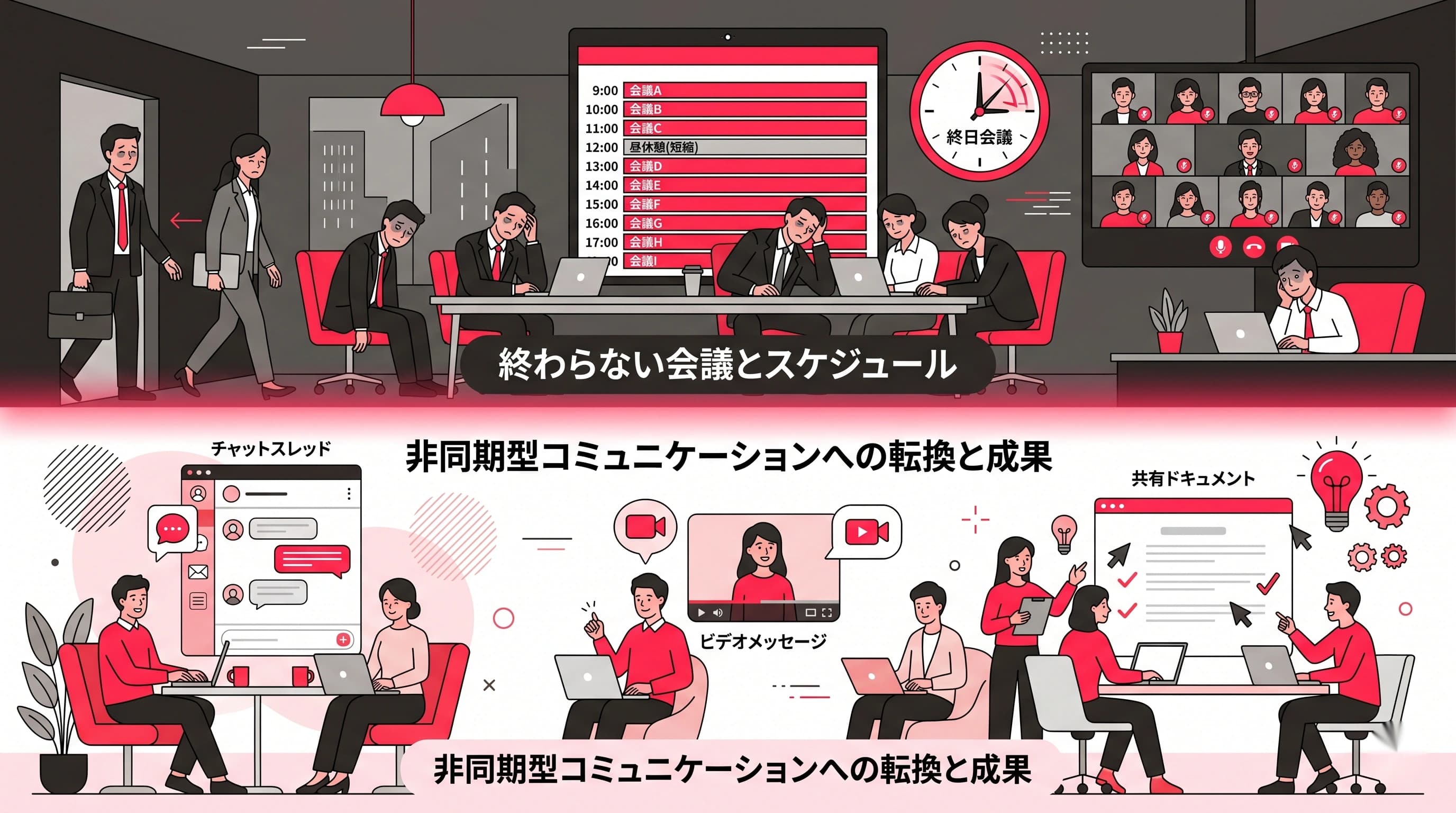
日報が形骸化すると、チーム全体が「見えない化」する
日報の形骸化は、単に「書く側が面倒」というだけの問題ではありません。実はチーム全体に深刻な影響を及ぼします。
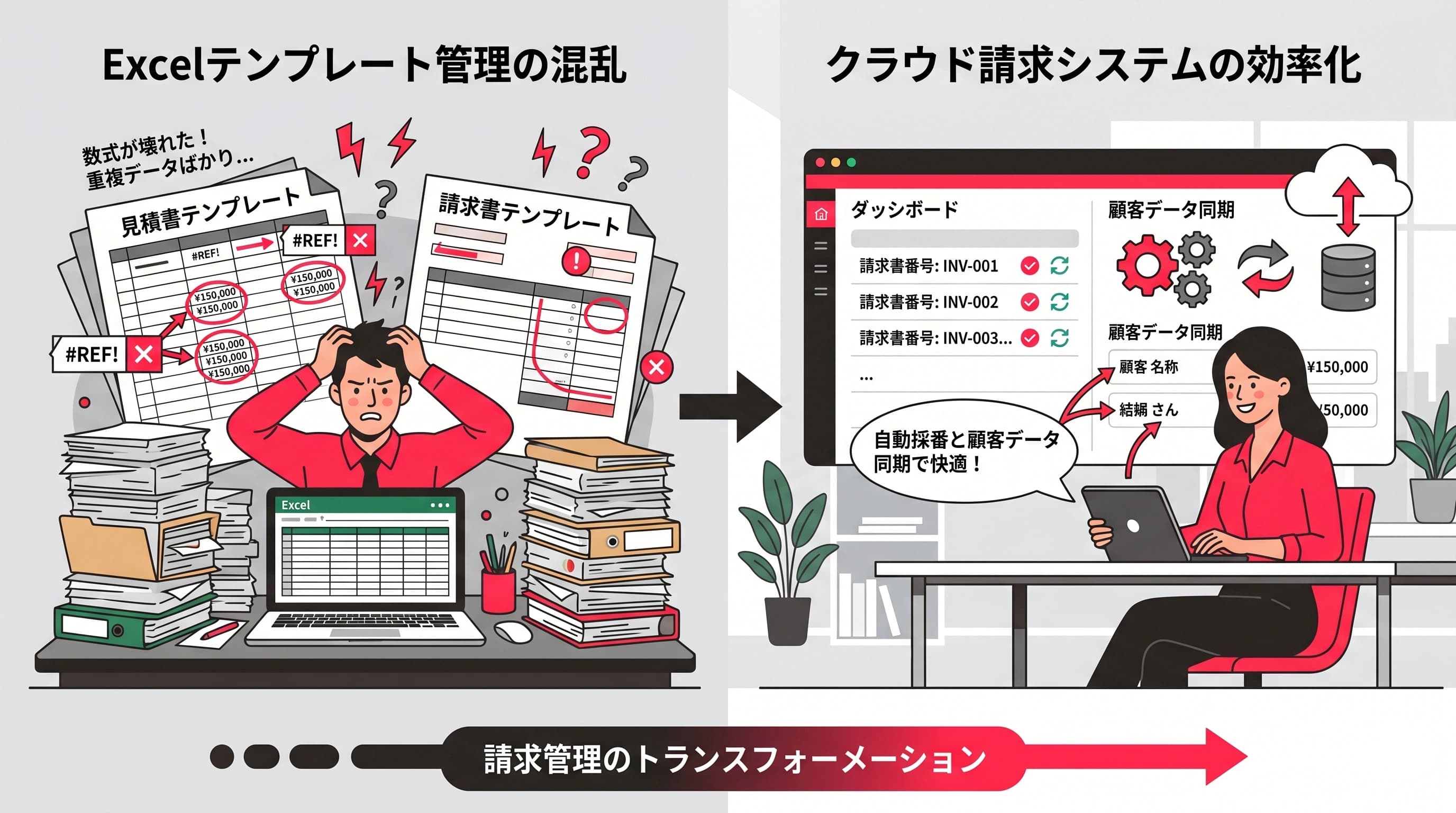
情報がブラックボックス化する:メールやExcelの日報は基本的に「上司→部下」の1対1のやり取りです。隣の席の同僚が何をしているのか、他部署でどんなプロジェクトが動いているのかが見えません。結果として、同じ問題を別々のメンバーが独立に抱えていたり、すでに解決済みのことに別の人が時間を使っていたり——そんな非効率が日常的に発生します。
フィードバックが遅い(またはゼロ):メールの日報に対して返信するのは、上司にとっても負担です。「確認しました」の一言すら返せないことも多く、書いた側は「読まれているのかすら分からない」という状態に。これでは日報を丁寧に書くモチベーションが保てません。
過去の情報を探せない:「先月の○○の件、日報に書いてあったはずだけど、どのメールだっけ?」——メールボックスやExcelファイルの中から特定の日報を探し出すのは、想像以上に時間がかかります。結局、本人に直接聞くことになり、情報を蓄積している意味がなくなります。
こうした課題は、実は日報の内容ではなく「運用している場所」に原因があるケースがほとんどです。
Slackに日報を移行するだけで、これらの課題がまとめて解決する
私たちも以前は、メールベースで日報を運用していました。しかしSlackへの移行後、チームのコミュニケーションは目に見えて変わりました。
この記事では、日報をSlackに移行する具体的な方法と、移行後に起こるコミュニケーションの変化を実体験ベースでお伝えします。
- Slackで日報を運用するためのチャンネル設計とテンプレートの作り方
- ワークフロービルダーを使った日報フォームの設定手順
- 日報を「提出物」から「コミュニケーションの起点」に変える運用のコツ
- 移行時によくある失敗パターンと対策
「Slackは導入しているけど、雑談とお知らせにしか使っていない」という企業こそ、日報の移行で大きな効果を実感できるはずです。
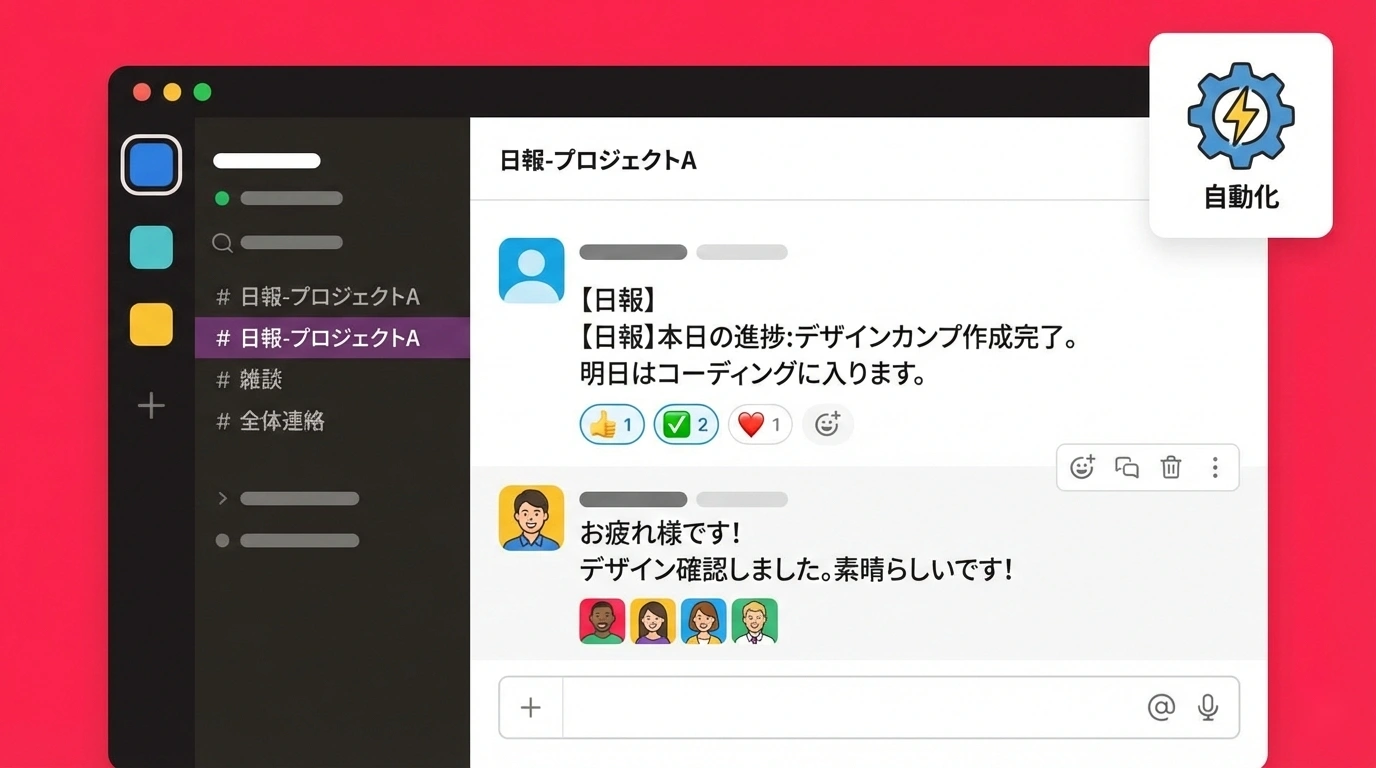 Slackで日報を運用するイメージ
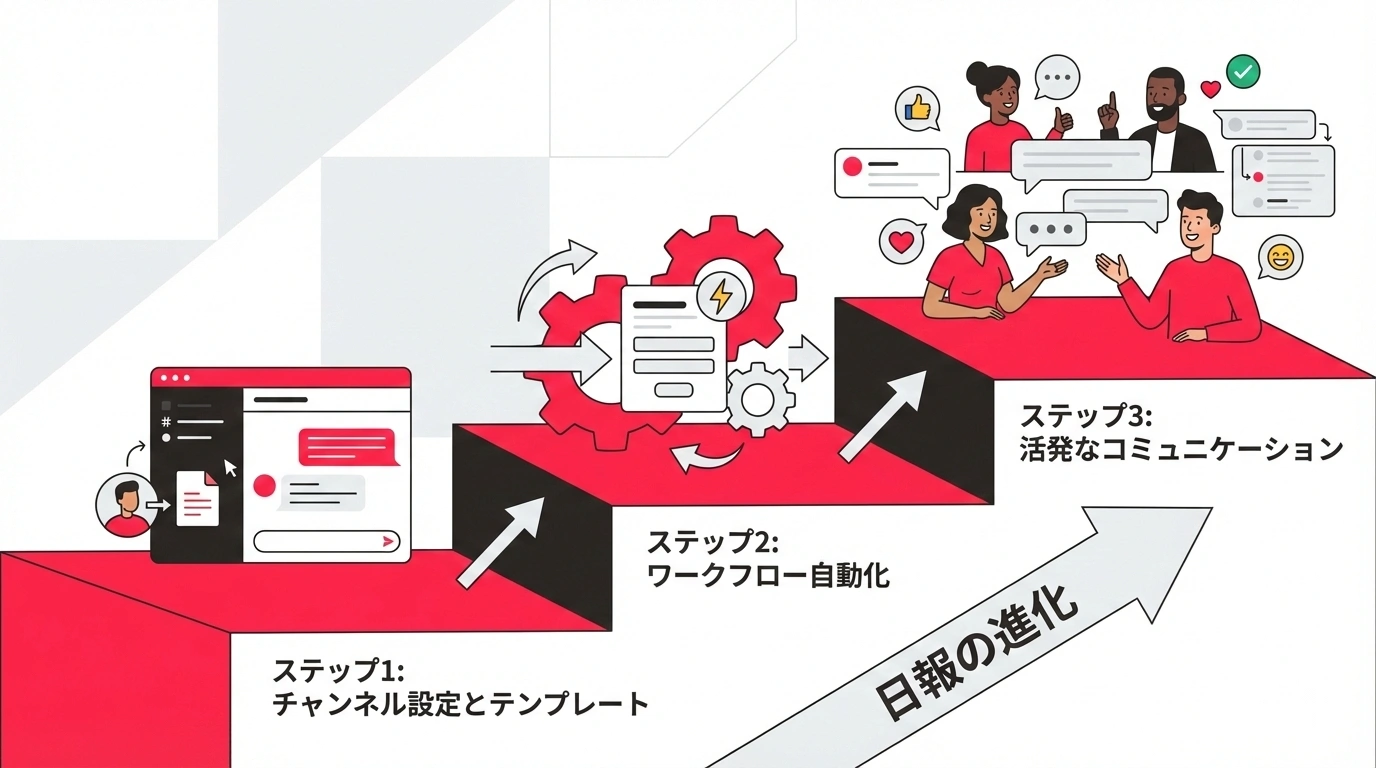
ステップ1:日報専用チャンネルを作成し、テンプレートを整備する
チャンネル設計のポイント
まずはSlack上に日報専用のチャンネルを作成します。チャンネル名は #daily-report や #日報 など、誰が見ても用途が分かる名前にしましょう。
チャンネル設計で迷うのが、「全社で1つ」にするか「チーム別に分ける」かという点です。
| パターン | メリット | デメリット | おすすめ規模 |
|---|---|---|---|
| 全社1チャンネル | 他部署の動きも見える、一体感が生まれる | 人数が多いと流れが速い | 〜30名程度 |
| チーム別チャンネル | 情報量が適切、関連性が高い | 他部署の状況が見えにくい | 30名以上 |
| チーム別+全社サマリー | 両方のメリットを享受 | 運用ルールがやや複雑 | 50名以上 |
← 横にスクロールできます →
30名以下の企業であれば、全社1チャンネルがおすすめです。「営業チームが今週どんな案件を追っているか」「開発チームがどこで詰まっているか」がチーム全員に自然と共有され、部署間のサイロ化を防ぐ効果があります。
日報テンプレートの作り方
Slackの日報で重要なのは、書きやすく、読みやすいフォーマットを用意することです。メールの日報でありがちな長文レポートではなく、箇条書きベースのコンパクトな形式にしましょう。
おすすめのテンプレート例:
【今日やったこと】
-
-

【明日やること】
-
-

【困っていること・共有事項】
-

【一言(任意)】
ポイントは 「困っていること」の欄を必ず設ける ことです。この欄があることで、「相談しにくい」と感じていた小さな課題が表面化しやすくなります。また、「一言」欄は日報にカジュアルさを加え、人となりが見える場を作ります。「今日のランチが美味しかった」「子どもが初めて歩いた」——こうした何気ない一言が、リモートワーク環境での心理的安全性を高めてくれます。
ステップ2:ワークフロービルダーで日報フォームを自動化する
テンプレートを毎回コピペするのは手間がかかります。Slackのワークフロービルダーを使えば、フォーム入力で日報を投稿できるようになります。
設定手順
- Slackの左サイドバーから 「その他」→「自動化」 を選択
- 「新しいワークフロー」 をクリック
- トリガーに 「リンクから開始」 を選択(ブックマークバーに固定すると便利)
- ステップに 「フォームを送信してもらう」 を追加
- 以下のフォーム項目を設定:
- 「今日やったこと」(長文テキスト・必須)
- 「明日やること」(長文テキスト・必須)
- 「困っていること・共有事項」(長文テキスト・任意)
- 「一言」(短文テキスト・任意)
- 次のステップに 「メッセージを送信する」 を追加
- 送信先を日報チャンネルに設定し、フォームの回答を埋め込んだメッセージを設計
これで、メンバーはワークフローのリンクをクリック → フォームに入力 → 自動的にチャンネルに整形された日報が投稿される、という流れが完成します。
さらに便利にするTips
- Slackリマインダーとの組み合わせ:
/remind #daily-report @channel 日報を書きましょう! every weekday at 17:30と設定すれば、毎日自動でリマインドが飛びます - スレッドでのフィードバック:日報への返信はスレッドで行うルールにすると、チャンネルが整理された状態を保てます
- リアクション絵文字の活用:「読みました」の意味で👀(目)、「お疲れさま」の意味で💪(力こぶ)など、チーム独自のリアクション文化を作ると、フィードバックのハードルが一気に下がります
ステップ3:日報を「コミュニケーションの起点」に変える運用のコツ
ツールを変えただけでは、日報の形骸化は根本的に解決しません。Slackの特性を活かした運用ルールの工夫が大切です。
リアクション文化を定着させる
Slackの最大の武器はリアクション絵文字です。メールで「確認しました」と返信するのは面倒でも、絵文字を1つ押すだけなら1秒で終わります。
導入初期は、マネージャーが率先してリアクションを付けることが重要です。上司がリアクションを付ける姿を見て、メンバー同士でもリアクションを付け合う文化が自然に広がっていきます。
おすすめのリアクション運用ルール:
| リアクション | 意味 |
|---|---|
| 👀 | 読みました |
| 💪 | お疲れさまです |
| 🎉 | すごい! |
| 🙏 | 助けます・相談しましょう |
| ⚡ | 対応急ぎます |
← 横にスクロールできます →
「困っていること」に即レスする仕組みを作る
日報の「困っていること」欄に書かれた内容に対して、24時間以内に誰かが反応するルールを設けましょう。これは必ずしも「解決策を提示する」必要はありません。「それ、私も同じ問題で困ってました」「来週の定例で話しましょう」など、反応があること自体が重要です。
この仕組みが定着すると、メンバーは「困っていることを書けば、誰かが反応してくれる」という期待を持つようになり、日報が本当の意味での情報共有の場に変わっていきます。
週次で振り返る習慣を作る
日報の情報を1週間分まとめて振り返る場を設けると、日報の価値がさらに高まります。
具体的には、週次のチームミーティングの冒頭5分で以下を確認します:
- 今週の日報で共通して出てきた課題やキーワード
- 「困っていること」欄から解決されていない項目のピックアップ
- 特に良いアクションをしたメンバーへの称賛
Slackの検索機能を使えば、in:#daily-report after:2026-02-07 before:2026-02-14 のように期間を絞って検索できるので、振り返りの準備も簡単です。
 日報運用のステップ
移行前後でこんなに変わった:実際の変化と数字
ここで、日報をSlackに移行した後に私たちが実感した変化を具体的に紹介します。
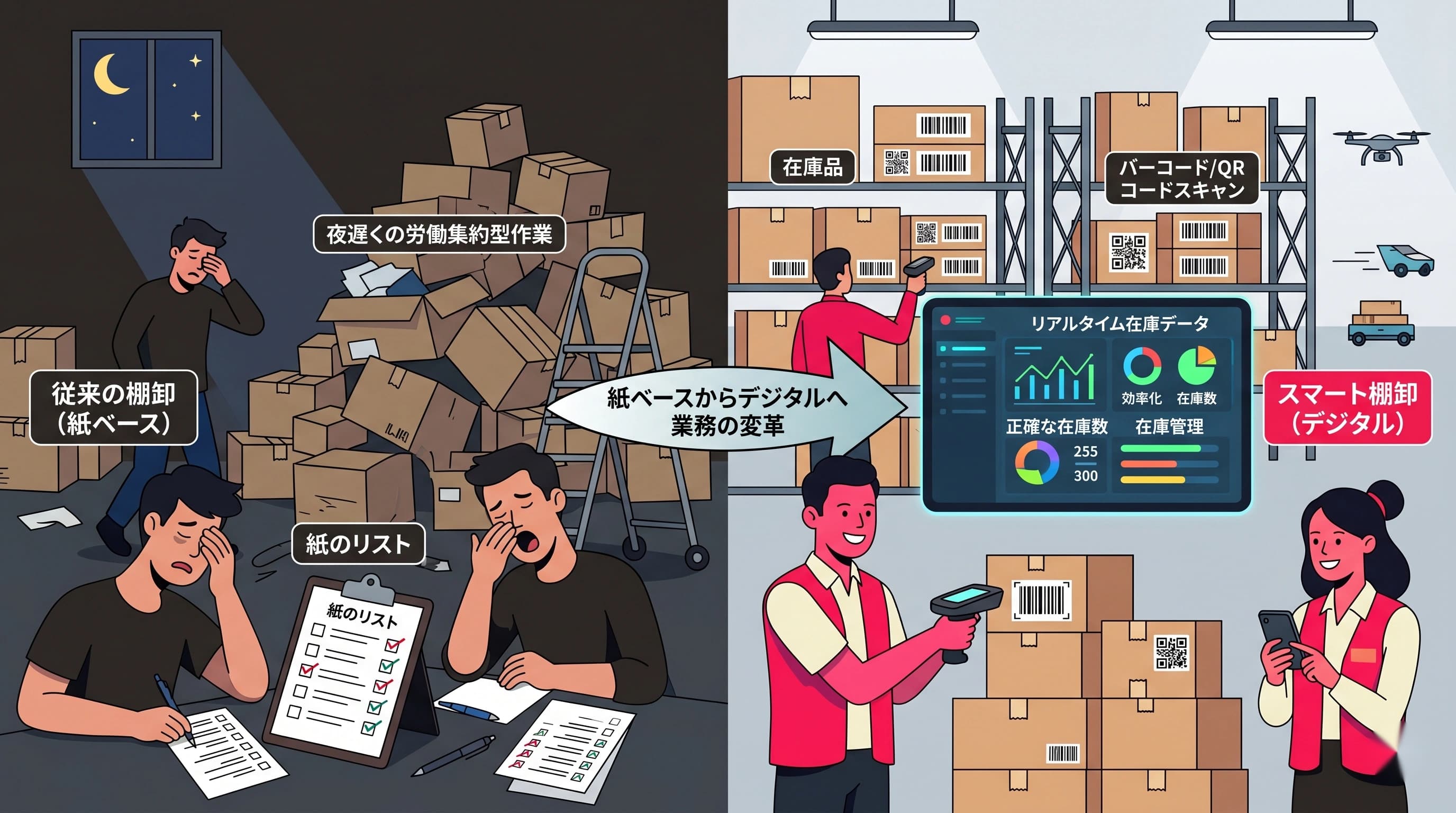
Before:メール日報の時代
- 日報の作成に1人あたり平均20〜30分かかっていた
- 上司が全員分の日報を確認するのに毎日40分以上
- 日報へのフィードバック率は10%以下(ほぼ返信なし)
- 「困っていること」が共有されるのは週次定例まで待つのが常態化
- 過去の日報を検索するのに毎回5〜10分
After:Slack日報への移行後
- ワークフロービルダーの活用で作成時間が1人5〜10分に短縮
- チャンネルを流し見するだけで全員分を把握でき、確認時間が半分以下に
- リアクション文化の定着で、投稿への反応率が90%以上に
- 「困っていること」に対して当日中にスレッドで反応が付くように
- Slackの検索で数秒で過去の日報にアクセス可能に
特に大きかったのは、日報がきっかけで自然な会話が生まれるようになったことです。
たとえば、あるメンバーが「今日やったこと」に書いた内容に対して、別のメンバーが「それ、先月僕がやった方法が参考になるかも」とスレッドで声をかける。こうした横のつながりの会話は、メール日報の時代にはほぼ発生しませんでした。
日報がSlackに移ることで、「報告書」から「会話のきっかけ」に性質が変化したのです。
こんな企業は今すぐ日報のSlack移行を検討すべき
以下に当てはまる方は、日報の運用方法を見直すタイミングです。
- 日報がメール or Excel添付で運用されている:書く側も読む側も負担が大きく、情報が埋もれている可能性が高い
- 日報を出しても上司からフィードバックがほぼない:形骸化のサインです。場所を変えるだけでフィードバックのハードルが劇的に下がります
- チームメンバーが何をしているか把握しきれていない:日報の「見える化」で、マネジメントの負荷が軽減されます
- リモートワーク・ハイブリッドワークを導入している:物理的に顔を合わせない環境では、非同期コミュニケーションの質が業績に直結します
- Slackを導入済みだが、通知とお知らせにしか活用できていない:日報チャンネルは、Slackの活用度を一段引き上げる最も手軽な施策です
日報のSlack移行は、ツールの追加コストゼロ(すでにSlackを導入している場合)で始められるのが大きなメリットです。大規模なシステム導入ではなく、チャンネルを1つ作ってテンプレートを共有するだけで今日から始められます。
「やり方は分かったけど、自社に合った運用ルールの設計や、Slackのワークフロービルダーの設定がうまくできるか不安」という方もいるかもしれません。そうした場合は、月額制の自社DX推進部のように、社内ツールの活用支援を継続的にサポートしてくれるサービスを活用するのも一つの方法です。Slackの初期設定からワークフロー構築、運用ルール策定まで、伴走型でサポートを受けることで、移行をスムーズに進められます。
まとめ
 日報Slack移行のまとめ
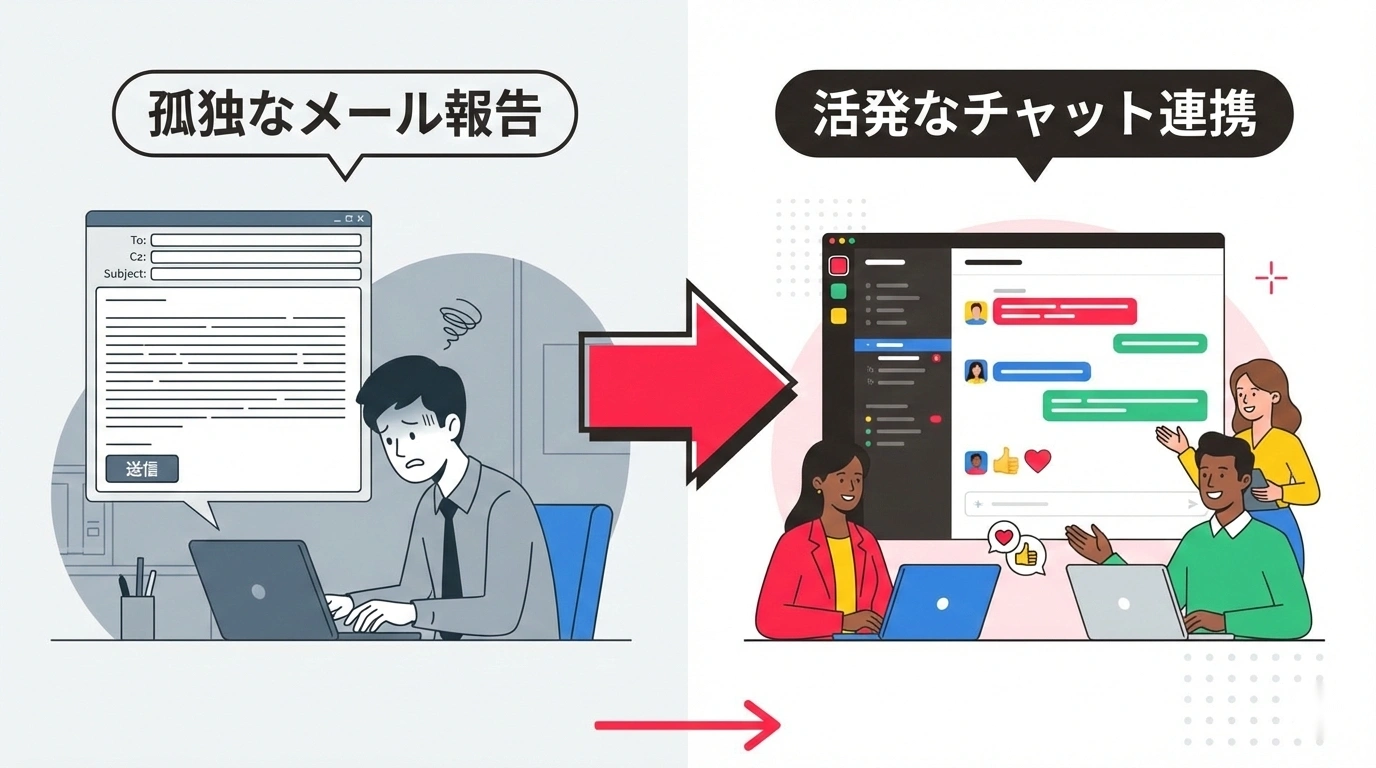
日報の課題は、多くの場合「書く内容」ではなく 「運用する場所」 に根本原因があります。メールやExcelという1対1のクローズドな場から、Slackというオープンな場に移すだけで、日報は「義務的な報告書」から「チームコミュニケーションの起点」へと生まれ変わります。
改めて、Slack日報移行の3つのステップを整理します。
- 日報専用チャンネルを作成し、シンプルなテンプレートを用意する:箇条書きベースで「困っていること」欄を必ず設ける
- ワークフロービルダーでフォーム入力を自動化する:書く負担を最小化し、フォーマットを統一
- リアクション文化と即レスの仕組みで「読まれる日報」にする:マネージャーが率先してリアクションを付け、チーム全体に広げる
最も大切なのは、「日報は上司のためではなく、チーム全員のためのもの」 という意識をチームで共有することです。Slackという場の力を借りることで、その意識転換は驚くほどスムーズに進みます。
まずは来週から、日報チャンネルを1つ作るところから始めてみてください。1ヶ月後には、チームのコミュニケーションが確実に変わっているはずです。